





ארבעה טיפים לאופרה 10
להאיץ את הגלישה בחיבור סלולרי או איטי; לאפשר תצוגה מקדימה לאתרים שבלשוניות; ולהגדיר קיצורי מקלדת ומחוות עכבר בהתאמה אישית. הגרסה החדשה לאופרה מציעה שדרוג משמעותי לחוויית הגלישה
אופרה הוא הוכחה לכך שדפדפן לא חייב להיות דל בפיצ'רים כמו כרום כדי להיות מהיר. הוא אמנם לא מציע את תשתית התוספים שהופכת את פיירפוקס לגמיש כל כך, אבל הוא כולל מספיק תכונות מובנות כך שמשתמשים רבים לא ירגישו בכלל צורך להרחיב את הפונקציונליות שלו.
לפני כמה שנים, כשהרשת עוד נחשבה לנחלתו של דפדפן אחד, אופרה היה הדפדפן המהיר, החדשני והתקני ביותר, אבל כמעט ולא היו לו משתמשים. עכשיו, אחרי הופעתו של כרום, המצב לא השתנה בהרבה. אופרה הוא עדיין דפדפן מהיר מאוד, אבל אפילו אחרי יותר מחמש עשרה שנים בשטח, הוא עדיין נהנה מנתח שוק קטן יותר מזה של כרום, בן השנה.
אבל הרשת כבר מזמן לא נשלטת על ידי דפדפן אחד בלבד. ההצלחה הניכרת של פיירפוקס, ספארי וכרום הורידו את נתח השוק של אינטרנט אקספלורר לכ-65% בלבד, ויצרו מצב שמשתמשים רבים מתקינים על מחשביהם כמה דפדפנים במקביל, ומשתמשים בהם באופן קבוע.
כנראה שאופרה 10, שיצא בתחילת החודש וכולל שיפורים ניכרים בחוויית השימוש ובביצועים, כבר לא יגדיל את הנתח של אופרה הרבה מעבר ל-1.6% מהגולשים שמשתמשים בו עכשיו. אבל לאור העובדה שתאימות לאתרים או לעברית כבר לא מהווים שיקול מהותי בבחירת דפדפן, אופרה 10 ראוי לבחינה מחדש כשווה בין שווים.

Opera Turbo: מאיץ גלישה
למרות ההתעלמות היחסית של שוק הדפדפנים למחשבים מאופרה, בטלפונים סלולריים זוכה אופרה להצלחה ניכרת. אופרה מיני, דפדפן הג'אווה של אופרה, נועד להביא את הרשת לכל מכשיר סלולרי שהוא, במיוחד לטלפונים קטנים וזולים שלא כוללים דפדפן מלא מובנה.
אחד היתרונות הבולטים של אופרה מיני הוא השרתים שאופרה מפעילה כדי להאיץ את הגלישה בו. כל העמודים עוברים דרך השרתים של אופרה, שם הם מותאמים לצפייה במסך קטן לפני שהם מגיעים למכשיר. בדרך זו, אפשר לגלוש במהירות גם עם חיבור רשת איטי וטלפון סלולרי פשוט - השרתים של אופרה עושים את רוב העבודה.
במסגרת הדרישה הגוברת והולכת לדפדפנים מהירים, באופרה 10 הוסיפה אופרה לראשונה מאיץ גלישה דומה גם לדפדפן השולחני שלה. Opera Turbo נועד למי שגולשים ברשת עם חיבור איטי - ברשת אלחוטית צפופה או עם מודם סלולרי - והוא מעביר את העמודים שאתם צופים בהם דרך אותם השרתים כדי להתאים אותם לתצוגה מהירה יותר.
עם חיבור רשת מהיר, אופרה טורבו יכול למעשה להאיט את קצב הגלישה. אם אופרה יזהה שמהירות הגלישה יורדת עקב השימוש באופרה טורבו, תוצג הודעה בתחתית החלון שממליצה לכבות את אופרה טורבו או להעביר אותו למצב אוטומטי.
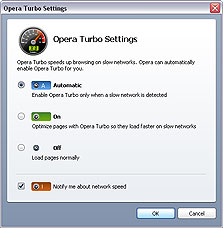
במצב האוטומטי, אופרה טורבו מתחיל לפעול רק כשיש בו צורך. לדוגמה, אם אתם משתמשים במחשב נייד ומתחברים בבית או במשרד באמצעות WiFi לרשת עם חיבור מהיר לאינטרנט, אופרה טורבו יישאר כבוי ויאפשר לכם לנצל את הרשת המהירה ממילא. אבל אם תצאו מהמשרד ותעברו לגלוש במודם USB או דרך הטלפון הסלולרי, אופרה יזהה את ההאטה במהירות הגלישה ויפעיל את אופרה טורבו כדי לפצות על כך.
אופרה טורבו דוחס את העמודים ואת התמונות כדי לחסוך ברוחב פס (אם כי דחיסת התמונות פוגעת משמעותית באיכותן). כמו כן, אופרה טורבו מתפקד כמעין חוסם פרסומות פשוט, בכך שהוא מסתיר סרטוני פלאש עד ללחיצה עליהם, בדומה לתוסף FlashBlock לפיירפוקס.
להפעלת אופרה טורבו, לחצו על אייקון מד המהירות בתחתית החלון של אופרה. האייקון ישתנה לירוק, ואופרה טורבו יתחיל לפעול על כל האתרים. להפעלת אופרה טורבו במצב אוטומטי, לחצו על החץ שליד האייקון ובחרו את האפשרות Configure Opera Turbo. בחלון שיופיע, סמנו את Automatic.
לשוניות ויזואליות
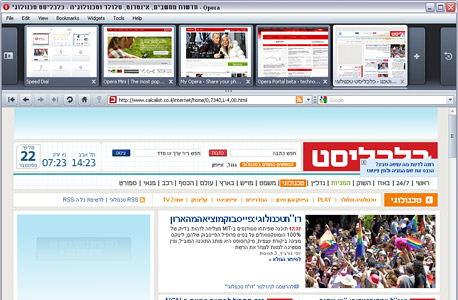
הלשוניות הוויזואליות, יחד עם שאר הממשק המחודש והפשוט, הם בין השינויים הבולטים באופרה 10. נוסף ללשוניות הרגילות, שאופרה היה בין הדפדפנים הראשונים שתמך בהן, אופרה 10 כולל לשוניות עם תצוגה מקדימה של האתר שמוצג בהן (בדומה ללשוניות של OmniWeb, דפדפן איזוטרי למק).
להצגת הלשוניות הוויזואליות, גררו למטה את קו הגבול שמפריד בין סרגל הלשוניות לסרגל הכלים הרגיל. עבור בעלי מסך רחב, תצוגה זו יכולה להיות בזבזנית מאוד במקום - אופרה מאפשרת להציג את סרגל הלשוניות בכל פינה אחרת של המסך, כולל צד שמאל וימין. לבחירת המיקום של סרגל הלשוניות, לחצו עליו עם כפתור העכבר הימני, הצביעו על Appearance, ובחרו את האפשרות Customize. בחלון שיופיע, בחרו את המקום הרצוי בשורה Placement.
אפילו בלי התצוגה המקדימה הקבועה, אופרה מאפשר תצוגה מקדימה מוגדלת על לשוניות כשעומדים עליהן עם העכבר - בדומה לתצוגה המקדימה של חלונות בוויסטה ובחלונות 7. כמו כן, תצוגה מקדימה גדולה מופיעה בעת מעבר בין הלשוניות עם המקלדת, עם הקיצור Ctrl+Tab ו-Ctrl+Shift+Tab.
הכפתור שבקצה סרגל הלשוניות מאפשר להציג את רשימת הלשוניות האחרונות שנסגרו - וכך לפתוח אותן מחדש בקלות. כמו רוב הדפדפנים האחרים שמציעים פיצ'ר דומה, קיצור המקלדת לפתיחה מחדש של הלשונית האחרונה שנסגרה באופרה 10 הוא Ctrl+Shift+T.
קיצורי מקלדת
לחיפוש מהיר בתוך עמוד, לחצו על המקש "." (נקודה) והתחילו להקליד את מילות החיפוש - אופרה יקפוץ מיד לתוצאה המתאימה בעמוד, בדומה לחיפוש של פיירפוקס. כדי להגביל את החיפוש לקישורים בלבד, לחצו על המקש "," (פסיק). אחרי מציאת הקישור הרצוי עם חיפוש הקישורים, לחצו על Enter כדי לפתוח אותו, או על Shift+Enter כדי לפתוח אותו בלשונית חדשה. בדרך זו, אפשר לנווט ברשת כמעט אך ורק תוך שימוש במקלדת.
עוד קיצורי מקלדת שימושיים לניווט בין קישורים הם הקיצור Ctrl+חץ למעלה ו-Ctrl+חץ למטה, שעוברים בין כל הקישורים. לחצו על Enter אחרי איתור הקישור הרצוי כדי לפתוח אותו, או על Shift+Enter כדי לפתוח אותו בלשונית חדשה. כדי לנווט בין כל האלמנטים בעמוד, השתמשו במקש Shift ביחד עם כל מקשי החצים.
להפעלת שדה החיפוש, השתמשו בקיצור Ctrl+E. אופרה לא תומך בקיצור Ctrl+K המוכר יותר, אבל כמעט כל דפדפן אחר תומך גם כן בקיצור Ctrl+E. באתר של אופרה תמצאו רשימה מלאה של קיצורי המקלדת שאופרה 10 תומך בהן, אבל אפשרויות ההתאמה האישית המקיפות מאפשרות לכם לשנות את כל קיצורי המקלדת לפי הצורך, ואף להגדיר קיצורי מקלדת חדשים.
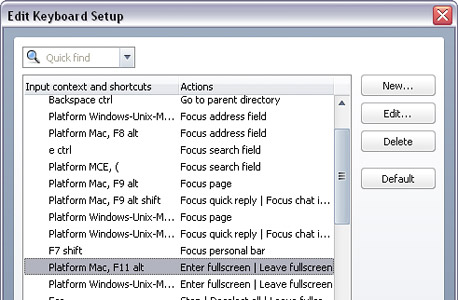
פתחו את התפריט Tools, בחרו את האפשרות Preferences, עברו ללשונית Advanced, לחצו על Shortcuts ברשימה בצד ימין, ולחצו על הכפתור Edit ליד השורה Keyboard Setup. בחלון שיופיע, רשימת הקיצורים מחולקת לפי אזורים בממשק של אופרה - חלון היישום הראשי, הפאנלים השונים, ועוד. לחצו על האזור שעבורו אתם רוצים ליצור קיצור חדש (לשליטה בדפדפן עצמו, בחרו את האפשרות Application), ולחצו על New כדי ליצור קיצור חדש.
בשדה הראשון, הקלידו את המקשים שמהם יורכב הקיצור, לפי הדוגמאות בקיצורים האחרים שברשימה. לדוגמה, להגדרת קיצור שמורכב מהמקשים Ctrl, Alt ו-Shift והמקש 0, הקלידו 0 Shift Ctrl Alt.
לבסוף, לחצו על המקש Tab כדי לעבור לשדה השני, ולחצו על המקש רווח כדי להציג את רשימת הפעולות המלאה. לחלופין, התחילו להקליד את האותיות הראשונות של שם הפעולה הרצויה, ואופרה יצמצם את רשימת האפשרויות ויציג רק את הפעולות שמכילות את האותיות. לדוגמה, הקלידו את האותיות "tur" כדי לצמצם את רשימת הפעולות ולהגיע ישירות לאפשרות Enable Web Turbo, ובחרו אותה ליצירת מחווה להפעלת מצב הגלישה המואצת.
מחוות עכבר
למרות שאנו חסידים גדולים של זניחת העכבר לטובת המקלדת, אופרה 10 מציע אפשרויות מתקדמות מאוד לשליטה בדפדפן באמצעות העכבר, הודות לתמיכה מובנית ב-Mouse Gestures (או "מחוות עכבר" בעברית).
מחוות עכבר הן מעין קיצורי מקלדת לעכבר. אחרי הפעלת מחוות העכבר באופרה, תוכלו "לצייר" על המסך עם העכבר צורות מוגדרות מראש, ואופרה יפרש אותן כפקודות ויבצע את הפעולה שקשורה אליהן.
להפעלת מחוות העכבר, פתחו את התפריט Tools, בחרו את האפשרות Preferences, עברו ללשונית Advanced, לחצו על Shortcuts ברשימה בצד ימין, ולבסוף סמנו את השורה Enable Mouse Gestures. לביצוע מחוות, החזיקו את כפתור העכבר הימני לחוץ.
לדוגמה, מחוות העכבר לכפתור Back (חזרה עמוד אחד אחורה), היא קו אנכי ישר מימין לשמאל. לביצוע המחווה, החזיקו את שני כפתורי העכבר לחוצים וגררו אותו בקו ישר מימין לשמאל. המחווה המקבילה, עבור הכפתור Forward, היא קו אנכי ישר משמאל לימין.
לפתיחת קישור בלשונית חדשה ברקע, מספיק ללחוץ עליו עם כפתור העכבר האמצעי. כדי לפתוח קישור בלשונית חדשה ומיד לעבור עליה, הצביעו עליו עם העכבר, החזיקו את כפתור העכבר הימני לחוץ, וגררו את העכבר למטה.
אופרה כולל מחוות עכבר שימושיות רבות נוספות. לדוגמה, למעבר בין הלשוניות הפתוחות, החזיקו את כפתור העכבר הימני לחוץ, והזיזו את גלגלת העכבר לכיוון שלכם (למטה) כדי לעבור לחלונות הבאים, או הרחק מכם (למעלה) כדי לעבור לחלונות הקודמים. אפשר להשתמש בגלגלת גם כדי לעבור בין העמודים הקודמים והבאים בהיסטוריית הגלישה של הלשונית הנוכחית - החזיקו את המקש Shift במקלדת לחוץ, והזיזו את הגלגלת לכיוונכם כדי לחזור אחורה והרחק מכם כדי לחזור קדימה.
באתר של אופרה תמצאו רשימה מלאה של כל המחוות שאופרה תומך בהן כברירת מחדל, אבל אין צורך להסתפק בהן ואפשר להגדיר מחוות עכבר חדשות, בדיוק כמו קיצורי מקלדת. לעריכת מחוות העכבר, פתחו את התפריט Tools, בחרו את האפשרות Preferences, עברו ללשונית Advanced, לחצו על Shortcuts ברשימה בצד ימין, ולחצו על הכפתור Edit ליד השורה Mouse Setup.
גם כאן, רשימת המחוות מחולקת לפי אזורים בממשק של אופרה. בחרו את האזור הרצוי, ולחצו על New כדי ליצור מחווה חדשה. בשדה הראשון, הקלידו את התנועות שממנה תורכב המחווה לפי הדוגמאות במחוות האחרות שברשימה. לדוגמה, להגדרת מחווה שמציירת ריבוע מהפינה הימנית העליונה ונגד כיוון השעון, הקלידו את סדרת התנועות GestureLeft, GestureDown, GestureRight, GestureUp. לבסוף, לחצו על המקש Tab כדי לעבור לשדה השני, ובחרו את הפעולה הרצויה לפי ההוראות לבחירת פעולה עבור קיצור מקלדת.
כתבות קשורות
ארבעה טיפים לאקספלורר 8
טיפים לשימוש יעיל בגוגל כרום
חבילת התוספים של "כלכליסט" לפיירפוקס
4 תוספים חדשים ומלהיבים לפיירפוקס
ספארי 4: לגלוש כמו באייפון
