





ארבעה טיפים שימושיים לווינאמפ
לסנכרן את ווינאמפ לאייפוד ולאייפון, לשלב אותו בדפדפן, לשפר את הלוק עם סקינים אופנתיים ועוד טיפים קטנים לשדרוג השימוש בתוכנת המוסיקה הוותיקה
ווינאמפ היתה בעבר הסמל של מהפכת ה-MP3 והיתה תוכנת המוסיקה הפופולרית ביותר - לפני שחלונות הגיעה עם תוכנת מדיה ולפני שה-iPod הפך את iTunes לסטנדרט. היא איבדה כבר מזמן את הבכורה והגרסה האחרונה שלה יצאה לפני שנתיים, אבל עדיין יש לה מיליוני משתמשים נאמנים. אם אתם נמנים עליהם, אספנו עבורכם מספר טיפים שיהפכו את החיים עם ווינאמפ להרבה יותר נעימים.
סנכרון ל-iPod
אחת הבעיות העיקריות שנתקלים בהן משתמשי ווינאמפ היא סנכרון של ספריית המוסיקה ל-iPod. נגן המוסיקה של אפל לא תומך בהעתקה ישירה של השירים מהכונן הקשיח למכשיר וזקוק לתוכנה שתנהל את ההעברה. ה-iPod אמנם תומך באופן רשמי רק ב-iTunes, אבל גם עם ווינאמפ תוכלו להעביר מוסיקה למכשיר.
בעבר היה צורך להתקין תוסף מיוחד כדי לסנכרן את ה-iPod עם ווינאמפ, אבל הגרסה האחרונה כבר תומכת ברוב סוגי ה-iPod באופן מובנה. כשתחברו את המכשיר, הוא יופיע בספריית המדיה של ווינאמפ תחת Portables, ותוכלו מיד להתחיל לגרור אליו קבצים.
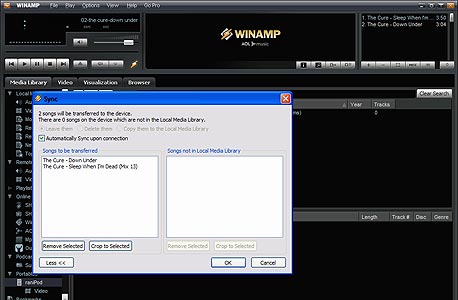
בניגוד ל-iTunes, בווינאמפ תוכלו לשלוט באופן פרטני ומדוקדק יותר בסנכרון המוסיקה ל-iPod. אחרי חיבור המכשיר, לחצו על הכפתור Sync כדי לסנכרן אותו בפעם הראשונה. תוכלו לבחור בדיוק אילו שירים להעתיק, ואם כבר יש על המכשיר שירים, תוכלו להעתיק אותם מה-iPod למחשב.
ווינאמפ גם מציעה פיצ'ר AutoFill, שפועל בדיוק כמו הפיצ'ר המקביל של iTunes. אם ספריית המוסיקה שלכם גדולה יותר מהמקום הפנוי במכשיר, תוכלו בלחיצה אחת למלא את המכשיר בשירים אקראיים, מבלי שתצטרכו לבחור אותם בעצמכם. זכרו ללחוץ על Eject אחרי סיום ההעברה - אל תנתקו את ה-iPod מבלי לבצע כיבוי מסודר.
ווינאמפ מכל מקום
אחד הפיצ'רים הייחודיים של ווינאמפ הוא האפשרות למזער את הנגן כולו לכדי פס דק וארוך, שאפשר להצמיד לראש המסך - כך אפשר להמשיך לשלוט בנגן ולהציג את פרטי השירים המתנגנים, מבלי להסתיר את החלונות האחרים. הפיצ'ר הזה לא ממש שרד את המעבר לחלופות כמו iTunes או Windows Media Player, אבל הוא עדיין קיים בווינאמפ.
כדי למזער את ווינאמפ לשורה אחת, לחצו על הכפתור Windowshade Mode בשורת הכותרת שלו (כפתור אחד לפני כפתור הסגירה). התצוגה במצב זה תלויה בסקין שבחרתם, אבל בדרך כלל כוללת את כפתורי הבקרה ופרטי השיר.
ליעילות מרבית, תוכלו לנעול את תצוגת החלון לגבול המסך העליון, וכך לוודא שהוא יוצג תמיד, אפילו כשחלונות אחרים יוגדלו לכל המסך. לחצו על הסמל WinAmp עם כפתור העכבר הימני, והצביעו על Window Settings בתפריט שיפתח. הצביעו על Docked Toolbar, ובחרו את הצד שאתם רוצים להצמיד אליו את ווינמאפ.
אם זה נראה לכם כמו יותר מדי מקום מבוזבז, תוכלו להציג רק את הכפתורים החשובים בשורת המצב, ליד השעון. פתחו את מסך ההגדרות (השתמשו בקיצור Ctrl+P מתוך ווינמאפ), ולחצו על General Purpose ברשימה בצד שמאל. לאחר מכן, סמנו את Nullsoft Tray Control, ולחצו על Configure selected plug-in. בחלון שיופיע, סמנו את הכפתורים שאתם רוצים להציג - הם יופיעו מיד בשורת המצב.
כדי להחליף את האייקונים של הכפתורים לחצו על Get Icon Packs, ומצאו חבילות אייקונים מתאימות בעמוד שיפתח (בצילום המסך, השתמשנו בערכת האייקונים Klinifini Light). אחרי שתתקינו את חבילת האייקונים, פתחו שוב את ההגדרות של התוסף Nullsoft Tray Control, ותחת Icon Pack Selection בחרו בתפריט את Custom Icon Pack. לחצו על הכפתור עם שלוש הנקודות כדי לאתר את חבילת האייקונים שהתקנתם בתיקיית התוספים של ווינאמפ
(כברירת מחדל, היא נמצאת בתקיית ווינאמפ > פלאג-אינס ב-Program Files).
ובחרו אותה.
נימוסי שולחן
כברירת מחדל, ווינאמפ משתלטת על הסיומות של כל הקבצים שהיא תומכת בהם, ומגדירה את עצמה כתוכנה ברירת המחדל לפתיחה שלהם - כלומר, לחיצה כפולה על הקובץ תפתח אותו בווינאמפ, ולא ב-Windows Media Player, או VLC, או iTunes. אפילו אם תשחזרו את ברירות המחדל האלה בתוכנות האחרות, ווינאמפ תשחזר אותן בכל פעם שתפעילו אותה.
בהתחשב בכך שווינאמפ נמצאת במחשביהם של משתמשים רבים בחסד בלבד, לא מדובר בהתנהגות מנומסת במיוחד. אם אתם עדיין רוצים להשאיר את ווינאמפ על המחשב אבל רק כתוכנה נוספת, אפשר לבטל את הבדיקה האוטומטית בקלות.
פתחו את התפריט Options, ובחרו את האפשרות Preferences. לחצו על File Types ברשימה בצד שמאל, והסירו את הסימון מהשורה Restore file associations at Winamp start-up.
תוספים וסקינים
ווינאמפ היתה אחת התוכנות הפופולריות הראשונות שתמכה בשינוי המראה שלה באמצעות סקינים, ובהרחבת התכונות שלה באמצעות תוספים. ווינאמפ עדיין מציעה ספריה ענקית של סקינים ותוספים, אם כי קהילת מפתחי התוספים כבר לא פעילה כפי שהיתה בעבר - עדות לכך היא העובדה ש-Geiss, התוסף הפופולרי ביותר לווינאמפ, הועלה למאגר ב-2003.
רוב התוספים הפופולריים לווינאמפ הם מתחום הויזואליזציה - הם נועדו להציג על המסך אנימציה שמתאימה לקצב המוסיקה המתנגנת. חיפוש קצר יעלה תוספים שימושיים יותר.
Leos Lyrics מציג מילות שירים מהאתר Leos Lyrics. לא תמצאו בו מילות שירים בעברית, אבל אם השיר שאתם מקשיבים לו נמצא במאגר, המילים יוצגו אוטומטית
MiniTube מחפש את השירים שאתם מקשיבים להם ביוטיוב, ומוצא את הקליפ שלהם. אם השיר נמצא, הוא ינוגן ישירות בתוך ווינאמפ
עוד בסדרת התוספים האוטומטיים, Audio Cover יאתר את תמונת העטיפה של האלבומים שלכם באופן אוטומטי, ויעדכן את הרלבנטיים בעצמו
אחרי שתעדכנו את תמונות העטיפות של כל האלבומים, השתמשו ב-CoverFlow כדי להציג אותם בתצוגה התלת-ממדית של iTunes
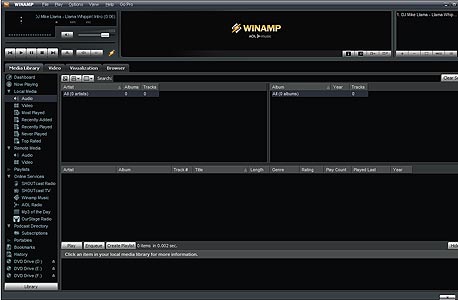
הסקינים של ווינאמפ לא מסתפקים רק בשינוי מראה התוכנה, והם יכולים לשנות באופן קיצוני את התנהגותה ואת חווית השימוש בה. במקרים מסויימים, מדובר בשינוי לטובה - במיוחד עבור מי שנרתעים מהחלון העמוס והמבולגן של סקין ברירת המחדל של ווינאמפ.
Tewnz, כפי ששמו מרמז, הופך את ווינאמפ לקרוב ככל האפשר ל-iTunes, תוכנה המדיה הפופולרית של אפל. השינוי מקיף (אם כי לא בהכרח אסתטי), אבל מעלה את השאלה המובנת מאליה - למה לא להשתמש פשוט ב-iTunes?
Ebonite יהיה שימושי עבור מי שנוהגים להציג את החלון של ווינאמפ על המסך באופן קבוע - הוא כולל אינספור אפשרויות להתאמה אישית של חלון קטן וקומפקטי
