





מדריך מיוחד: איך משתמשים ב-Chrome OS
בסוף השבוע השיקה גוגל גרסה ניסיונית למערכת ההפעלה שלה. בינתיים, לא מדובר בתחליף אמיתי למערכת הישנה, אבל לסקרנים בהחלט שווה להתנסות. כך תעשו את זה
18:41
22.11.09
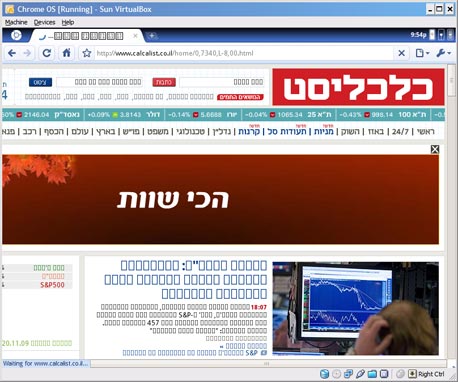
עדיין לא ממש מוכנה לשימוש יום-יומי צילום מסך
Chrome OS, עליה שמענו לראשונה רק לפני מספר חודשים, כבר הספיקה להפוך בסוף השבוע לתוכנה ניסיונית שאפשר להוריד ולהתקין. למרות שהיא פועלת כמעט ללא הגדרות והתערבות ואפשר לגלוש בה ברשת בערך 15 שניות אחרי הפעלת המחשב (הווירטואלי) עליו היא רצה, עבור המשתמש הממוצע לא מדובר כרגע בהרבה יותר מהצהרת כוונות מצד גוגל.
נכון לעכשיו, ממש לא רצוי להתקין את Chrome OS כמערכת הפעלה ראשית במחשב, אם הדבר בכלל אפשרי. גוגל מפיצה את קוד המקור של Chrome OS לשימושם של מפתחים, כדי שאלו יוכלו להתחיל לפתח אתרים ושירותי רשת שינצלו את היכולות שלה.
הגרסה הנוכחית של Chrome OS יכולה להתאים למשתמשים הרפתקנים, כמערכת הפעלה נסיונית במחשב נטבוק שאינו מחשב העבודה הראשי. היא עוד רחוקה מלהיות יציבה, אמינה, ומקיפה מספיק בתכונותיה עבור שימוש יום-יומי.
למרות זאת, אם אתם רוצים רק לקבל תחושה של איך עולם המחשוב עשוי להראות עוד חמש שנים (רמז: הרבה פחות משונה מרוב סרטי המדע בדיוני שראיתם), המשיכו לקרוא כדי להפעיל את Chrome OS בתוך סביבה וירטואלית, בלי שום סכנה למערכת ההפעלה הרגילה.
וירטואליזציה
במקום להתקין את Chrome OS כמערכת הפעלה ראשית, אפשר להתקין אותה בתוך תוכנת וירטואליזציה. היא תפעל כאילו היא מותקנת על מחשב נפרד לגמרי, ולא תשפיע בשום צורה על מערכת ההפעלה הרגילה. כשלא תרצו להשתמש בה יותר, תצטרכו רק למחוק את הקבצים שלה מהכונן הקשיח.
במדריך זה נתקין את Chrome OS בתוך VirtualBox, אבל אפשר להתקין אותה כמעט בכל תוכנת וירטואליזציה אחרת - התהליך פחות או יותר זהה. אם כבר יש לכם תוכנת וירטואליזציה במחשב, השתמשו בה כרגיל. אחרת, התקינו את VirtualBox לפי ההוראות במדריך מערכת הפעלה חדשה בלי לוותר על הישנה. כדי להשתמש ב-VirtualBox או בכל תוכנת וירטואליזציה אחרת, רצוי לעבוד על מחשב עם זיכרון פיזי בנפח 1GB לפחות.
הכנת הקבצים להתקנה
גוגל מציעה את Chrome OS להורדה חופשית, אבל רק בצורת קוד מקור. אי אפשר להוריד מגוגל גרסה מוכנה לשימוש שאפשר כבר להתקין במחשב. בניית ההתקנה מקוד המקור היא תהליך מורכב וממושך שאינו מומלץ למשתמשים שאין להם נסיון בפיתוח תוכנה ובעבודה עם בלינוקס, אך למרבה המזל אפשר להוריד גרסאות מוכנות שהכינו משתמשים אחרים.
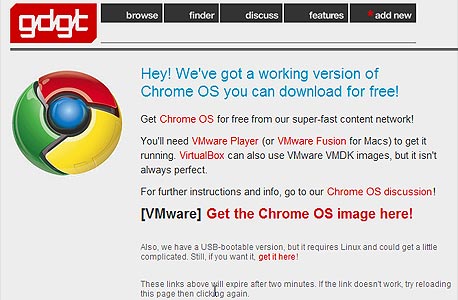
הורדת Chrome OS באתר gdgt
הדרך הקלה ביותר להוריד גרסה מוכנה של Chrome OS היא באתר gdgt. כדי להוריד את Chrome OS מכתובת זו תצטרכו ליצור חשבון באתר, או להתחבר לחשבון קיים, אם כבר יש לכם כזה (gdgt הוא אתר קהילתי לצרכני גאדג'טים, שהוקם על ידי פיטר רוחס וריאן בלוק, לשעבר מהבלוגים גיזמודו ואנגדג'ט).
ב-gdgt פשוט לקחו את קוד המקור מהאתר של גוגל ועשו עבורנו את העבודה הקשה הנדרשת להכנתו לשימוש. הם מבטיחים שהם לא עשו בו שום שינוי, אבל גם מזכירים שהם לא מתחייבים בשום צורה לתקינות ההורדה, ולא לוקחים עליה אחריות. עם זאת, באופן כללי, התקנה של Chrome OS בתוך סביבה וירטואלית היא בטוחה למדי, ואפשר להמשיך הלאה עם הקובץ של gdgt ללא חשש.
בזמן שתורידו את הקובץ מהשרתים של gdgt, הורידו גם את VirtualBox והתקינו אותה (אין צורך להפעיל את המחשב מחדש). אם כבר יש לכם תוכנת וירטואליזציה, אפשר פשוט להשתמש בה ואין צורך להתקין תוכנה נוספת.
יצירת המערכת הוירטואלית
אחרי שהתקנתם את VirtualBox והורדתם את Chrome OS, פתחו את קובץ ה-Zip של Chrome OS וחלצו מתוכו את הקובץ ששמו chrome-os-0.4.22.8-gdgt.vmdk. קובץ זה יהיה הכונן הקשיח הוירטואלי של Chrome OS - שמרו אותו בצד במקום כלשהו בו הוא לא יפריע, אך זכרו שתצטרכו למצוא אותו שוב בקרוב.
Chrome OS מבוססת על גרעין הפעלה של לינוקסצילום מסך
פתחו את VirtualBox ולחצו על New כדי ליצור סביבה וירטואלית חדשה. בחרו עבורה שם, כמו Chrome OS, בשורה Operating System בחרו את האפשרות Linux, ובשורה Version בחרו את האפשרות Linux 2.6.
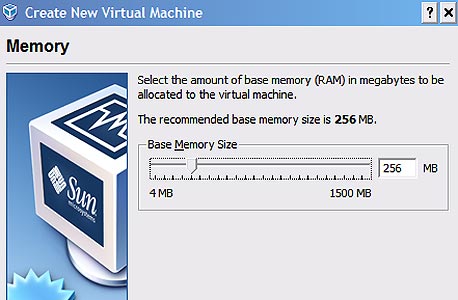
אין צורך לשנות את הגדרות הזיכרון - המינימום המומלץ יהיה מספיק ל-Chrome OS
לאחר מכן יש לבחור את כמות הזיכרון שתוקצה למחשב הוירטואלי. ההמלצה של VirtualBox תהיה מתאימה - זכרו ש-ChromeOS נועדה להיות מערכת הפעלה רזה וקלת משקל, והיעד הראשון שלה הוא מחשבי נטבוק דלי משאבים. השאירו את ברירת המחדל ועברו הלאה.
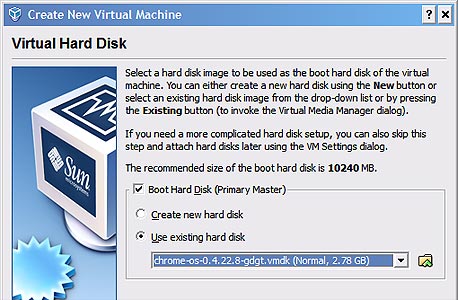
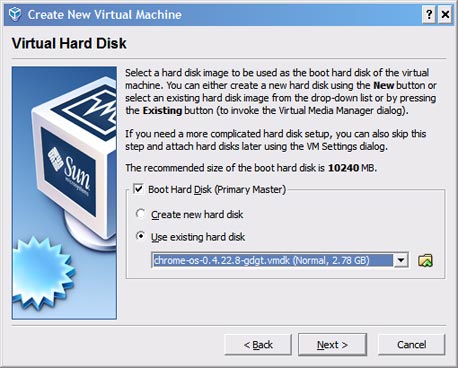
הקובץ שהורדתם הוא למעשה כונן קשיח מוכן לשימוש עבור מחשב וירטואלי, עם ChromeOS
בשלב הבא, יש לבחור את הגדרות הכונן הקשיח הוירטואלי - כאן יש לבחור את הקובץ של Chrome OS שהורדתם קודם. סמנו את השורה User existing hard disk, ולחצו על אייקון התיקיה שבקצה השורה.
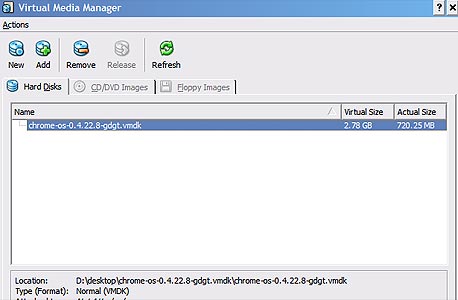
בחרו את הקובץ שהורדתם כדי להוסיף אותו לרשימת הכוננים הקשיחים של VirtualBox
בחלון שיופיע, לחצו על הכפתור Add, ואתרו את הקובץ שהורדתם (שימו לב - כאן יש לבחור את הקובץ עם הסיומת vmdk שהיה בתוך קובץ ה-Zip, ולא את קובץ ה-Zip עצמו). לבסוף, לחצו על Select, והמשיכו הלאה.
אחרי סיום האשף, לחצו על Start כדי להפעיל את Chrome OS. האתחול ימשך מספר שניות, ובתומו יופיע מסך הכניסה של Chrome OS, בתוך חלון של VirtualBox. כדי להעביר את השליטה ל-Chrome OS, לחצו בתוך החלון. כך תוכלו להקליד ולהזיז את סמן העכבר בתוך Chrome OS. כדי לשחרר את המקלדת והעכבר ולחזור לשלוט במחשב הרגיל שלכם, לחצו על המקש Ctrl הימני.
ChromeOS למתחילים (ולמתקדמים)
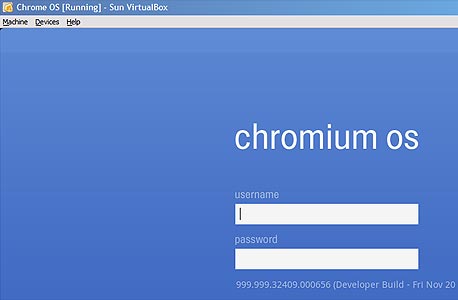
חלון הכניסה של Chrome OS. פרטי ההתחברות הם פרטי החשבון שלכם בגוגל
כדי להתחיל להשתמש ב-Chrome OS, הזינו את פרטי חשבון המשתמש שלכם בגוגל במסך הכניסה. מכיוון שמדובר בתוכנה שהגיע ממקור לא ידוע ולכן לא אמין, אנו ממליצים, לפחות בשלב זה, ליצור חשבון גוגל חדש לצרכי בדיקת מערכת ההפעלה.
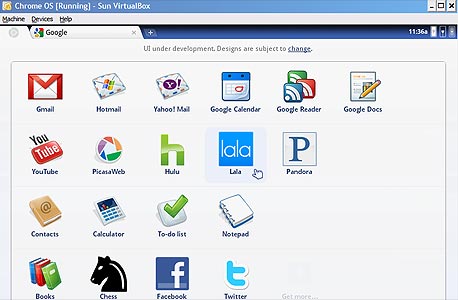
מסך "Welcome" של ChromeOS. ברוכים הבאים לשום מקום
בפעם הראשונה שתכנסו ל-Chrome OS, הדפדפן יופיע על כל המסך עם מספר לשוניות פתוחות. בהמשך, עמוד הבית שלכם יהיה העמוד הראשי של גוגל. השימוש ב-Chrome OS זהה כמעט בכל מובן לשימוש בכרום. הדבר הקרוב ביותר ל-"תפריט ראשי" שיש ל-Chrome OS להציע זה לשונית הקיצורים בצד שמאל למעלה. לחיצה עליה מציגה קיצורים לשירותים מקוונים שונים, רובם של גוגל, בינתיים ללא אפשרויות להתאמה אישית או שינויים.
בפינה הימנית העליונה של המסך מופיעים שלושה כפתורים קטנים, שהם כרגע הנציגים היחידים של מה שאפשר להתייחס אליו כאל "מערכת ההפעלה" שפועלת כאן מסביב לדפדפן. הימני ביותר כולל אפשרויות זהות לתפריט ההגדרות של כרום - הגדרות התוכנה, פתיחת לשוניות חדשות, גישה להגדרות התוכנה ועוד.
שני הכפתורים האחרים הם מעין נוריות מצב לחומרה ש-Chrome OS אמורה לפעול עליה - אחד למצב חיבור הרשת, ואחד למצב הסוללה. לידם נמצא שעון (שאי אפשר לכוון), זה פחות או יותר הכל - אין עוד מה להסביר או ללמוד על ChromeOS, כי זה כרגע כל מה שיש לה להציע.
