





חלופות לתפריט התחל
שתי תוכנות שיהוו אלטרנטיבה נוחה ופשוטה לניווט בחלונות, באמצעות העכבר בלבד או למעדיפי המקלדת, בהסתמך על "זיכרון השרירים" או באמצעות הקלדות ספורות שיובילו אתכם לתוכנות ולקבצים שחיפשתם
17:15
19.11.09
מאז חלונות 95 ועד חלונות 7, הלב של מערכת ההפעלה של מיקרוסופט היה התפריט "התחל". בוויסטה הכיתוב "Start" התחלף בכפתור עגול חסר שם, אבל המהות נותרה זהה. במדריך זה תמצאו שתי חלופות נוחות יותר לניווט במערכות חלונות השונות.
Radian: להסתמך על העכבר
Radian, תוכנה חינמית של המפתח הישראלי דוויד ברלין, היא חלופה פשוטה לתפריט ההתחל של חלונות, שתקנה לכם גישה מהירה וכמעט אוטומטית ל-24 פריטים שימושיים. בעוד שרוב התחליפים לתפריט התחל מבוססים על ניווט מהיר באמצעות המקלדת, ייחודה של Radian הוא בהתבססות מוחלטת על העכבר, והיא מתאימה למשתמשים שלא מבלים את רוב זמנם עם כל חמש האצבעות של כל יד על המקלדת.
Radian מציג את הפריטים לבחירה בתפריטים רדיאליים (או Pie Menus), במקום בתפריטים לינאריים רגילים. לחיצה ארוכה על הכפתור הימני בעכבר מפעילה את Radian, והוא מציג מעגל קטן מסביב לסמן העכבר עם ארבע תפריטים, אחד בכל כיוון. בתוך כל תפריט אפשר להציג קיצורים שונים, ש-Radian תמשוך אוטומטית מאזורים שונים במחשב או שאתם תבחרו בעצמכם.
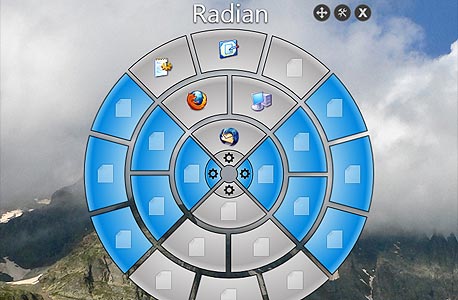
Radian בחלונות XP
השימוש ב-Radian פשוט למדי. החזיקו את כפתור העכבר הימני לחוץ לארבע שניות, וארבעת התפריטים הראשיים של Radian יופיעו מסביב לסמן. המשיכו ללחוץ על הכפתור הימני, והזיזו את הסמן לעבר התפריט שאתם רוצים לפתוח. כשהתפריט יופיע, בחרו את הפריט שאתם רוצים להפעיל, ושחררו את כפתור העכבר.
תהליך זה אולי נשמע מסורבל, אבל מכיוון שהתפריט הרדיאלי מבוסס יותר על כיווני תנועה מאשר על מרחקי תנועה, קל הרבה יותר להתרגל אליו והתנועות הופכות מהר מאוד לאוטומטיות.
בתפריט לינארי רגיל, יש ראשית כל להזיז את סמן העכבר לשורת התפריט, ללחוץ עליו, ולאחר מכן להזיז את הסמן לפריט הרצוי. אפילו שהפריטים בתפריט נמצאים תמיד באותו מרחק ביחס לסמן העכבר, כולם נמצאים באותו כיוון, קשה מאוד לזכור את מיקומם ולהזיז את העכבר אליהם ישירות אליהם באופן אוטומטי.
לעומת זאת, בתפריט רדיאלי, הגורם החשוב יותר הוא הכיוון. הפריטים נמצאים תמיד בכיוונים שונים ביחס לסמן העכבר, ומספיק רק להזיז אותו לכיוון הנכון כדי להצביע עליהם. תפריטים רדיאליים עושים שימוש "בזיכרון השרירים" כדי להפוך את התנועות האלה לשקופות ורפלקסיביות, והרבה יותר מהירות.
בפעם הראשונה שתפעילו את Radian, הוא יפעל במצב "Design Mode", שבו כל ארבעת התפריטים יהיו פתוחים ותוכלו להגדיר את תפקידם. לחצו על סימן גלגל השיניים על כל תפריט ובחרו מבין ארבע אפשרויות תחת Mode: בחרו ב-Desktop כדי להציג אוטומטית את הקבצים שעל שולחן העבודה, ב-Quick Launch כדי להציג אוטומטית את הקיצורים שבתפריט Quick Launch בשורת המשימות שלכם, ב-Recent Docs כדי להציג את המסמכים האחרונים שהשתמשתם בהם, וב-Custom כדי להגדיר כל קיצור בעצמכם.
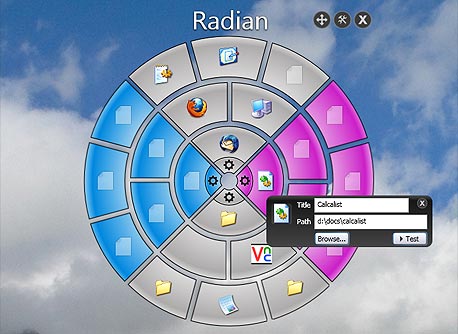
Radian במצב עריכה, או Design Mode
המצב המומלץ ביותר הוא Custom, שבו כל הפריטים נמצאים תמיד באותו מקום וקל יותר להתרגל אליהם. לחצו שוב על גלגל השיניים כדי לאשר את הבחירה, ולאחר מכן לחצו על כל אחד מהפריטים בתפריט כדי לבחור עבורם קיצור. כדי לחזור שוב למצב העריכה, לחצו עם כפתור העכבר הימני על הסמל של Radian בשורת המשימות, ובחרו את האפשרות Design Mode.
להורדת Radian
FARR: מאגר תוספים עשיר
QuickSilver, תוכנה מהפכנית למקינטוש שיצאה ב-2004, איפשרה לתפעל היבטים שונים של מערכת ההפעלה מהמקלדת במקום העכבר. היא התחילה ככלי מהיר להפעלת תוכנות, והתפתחה מאז לממשק רב עוצמה שאפשר היה לבצע דרכו כמעט כל פעולה במחשב באמצעות כמה הקלדות.
בחמש השנים שעברו היא כבר הספיקה להינטש ולשוב ולחיים כפרויקט פתוח, והמפתח המקורי שלה עובד עתה בגוגל על מוצר דומה. עשרות תוכנות פותחו בהשראתה בשנים האחרונות, בהן Launchy, ו-Skylight שכבר הופיעו במדור זה, וההצלחה שלה הובילה רבים לחשוב מחדש ובדרכים מקוריות ושימושיות יותר על המקלדת כאמצעי לשליטה במחשב, כפי שמדגים Ubiquity, תוסף מבטיח לפיירפוקס.
למשתמשי חלונות יש כמה אלטרנטיבות ל-QuickSilver, אבל היחידה שהצליחה להתקרב לרמת המורכבות והכוח של QuickSilver היא FARR, תוכנה חינמית שכוחה הוא בקהילת מפתחי התוספים העשירה שלה.
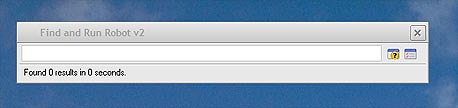
FARR בחלונות XP
שמה של FARR אומר את כל מה שצריך לדעת עליה: Find And Run Robot. הממשק שלה מורכב משורת טקסט, בדומה לשורת הכתובת בדפדפן, שבה אפשר להקליד שמות של תוכנות, קבצים או תיקות במחשב, שמות של אנשי קשר, חיפושים שיבוצעו בגוגל או בכל מנוע חיפוש אחר, פקודות ש-FARR תבצע, ועוד. שורת הפקודה הזו זמינה בכל מקום במחשב עם המקש Pause/Break במקלדת.
כמו שורת הכתובת בדפדפן, ב-FARR אין צורך להקליד פקודות מלאות. לדוגמה, להפעלת פיירפוקס, מספיק להקליד את האות "f", ו-FARR תציג רשימה של פריטים בהם האות הזו מופיעה, ממנה אפשר יהיה לבחור את פיירפוקס באמצעות מקשי החצים או פשוט ללחוץ על המספר שלו ברשימה. בכל פעם שתקלידו פקודה ב-FARR, היא תלמד אילו פריטים אתם בוחרים וכך תציע עם הזמן תוצאות מדויקות יותר.
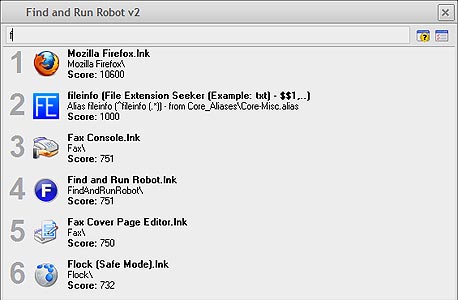
הפעלה מהירה של פיירפוקס עם FARR
החיפוש ב-FARR אינו מתבצע בהכרח לפי סדר ההקלדה. FARR מחפשת את כל האותיות בנפרד, אפילו אם הקלדתם אותם כמילה אחת. כך, לדוגמה, FARR תמצע את פיירפוקס גם אם תקלידו "fx", את התיקיה "My Documents" אם תקלידו "md", וכו'.
FARR אינה מוגבלת רק להפעלת תוכנות. לדוגמה, כדי לחפש מילה לא מוכרת ברשת, מכל תוכנה שהיא, בחרו אותה ולחצו על צירוץ המקשים Ctrl+Pause/Break. המילה שבחרתם תופיע אוטומטית בשורת הפקודה של FARR, יחד עם אפשרויות מוכנות מראש לכמה מנועי חיפוש שבהם אפשר לחפש אותה.
אפשר לחפש עם FARR גם מסמכים ותיקיות במחשב. כברירת מחדל, היא סורקת את כל תיקיות המסמכים שלכם. התחילו להקליד שם של מסמך (שם הקובץ) עד שהוא יופיע ברשימה, ובחרו אותו כדי להפעיל אותו. אפשר להשתמש ב-FARR גם כדי לנווט בתיקיות - הקלידו שם של תיקייה עד שהיא תופיע ברשימה, ולחצו על המקש TAB כדי להציג את כל הקבצים שבתוכה. תוכלו להמשיך לנווט בתוך תתי-התיקיות שלה עם המקש TAB.
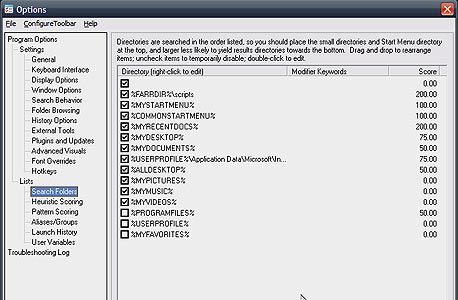
תיקיות החיפוש של FARR
לחקירת האפשרויות הנוספות של FARR, הפעילו אותה ולחצו על הכפתור השני שליד שורת הפקודה כדי להפעיל את מסך ההגדרות. ברשימה בצד שמאל, התחילו מהאפשרות Search Folders. אלו כל התיקיות במחשב ש-FARR תחפש בהם קבצים ותוכנות. כדי להוסיף תיקיות לרשימה, לחצו עם כפתור העכבר הימני על איזור ריק ברשימה, ובחרו את האפשרות Add new entry. בשורה Advanced Visuals תוכלו לבחור את הסקין של FARR, וכן הגדרות תצוגה שונות.
כוחה האמיתי של FARR, כאמור, נובע ממאגר התוספים שלה. באתר התוספים תוכלו למצוא תוספים רבים שיעשירו את FARR במגוון תכונות חדשות: מחשבונים, כלי תרגום אוטומטיים, אינטגרציה עם שירותים מקוונים כמו טוויטר או Remember The Milk, שליטה בתוכנות במחשב כמו אאוטלוק ו-Google Desktop, חיפוש במנועי חיפוש מקוונים שונים ישירות מתוך FARR, ועוד.
כברירת מחדל, הקיצור להפעלת FARR הוא הכפתור Pause/Break, שנמצא בדרך כלל מעל המקש Page Up ברוב המקלדות הרגילות. מלבד זאת, אפשר להפעיל את FARR גם עם הצירוף Ctrl+Space. כדי לבחור מקש או צירוף מקשים אחר, לחצו עם כפתור העכבר הימני על האייקון של FARR בשורת המשימות, בחרו את האפשרות Options, ובחלון שיופיע לחצו על Hotkeys ברשימה בצד שמאל.
לחצו פעמיים על אחת האפשרויות ברשימה כדי לשנות את מקש הקיצור, או לחצו עם כפתור העכבר הימני באיזור ריק בחלון ובחרו את האפשרות Add New Hotkey כדי ליצור קיצור חדש. שימו לב שתוכלו להשתמש באפשרות זו כדי להגדיר מקשי קיצורי לכל פעולה אחרת ש-FARR יודעת לבצע. בשורה Text for Search Edit Box, הקלידו את הפקודה הרלבנטית, ובחרו את מקש הקיצור. בדרך זו, תוכלו ליצור קיצורי מקלדת להפעלה או למניפולציה של כמעט כל אובייקט במחשב.
כדי לבטל את הצליל המד"בי הזול שנשמע בכל הפעלה של FARR, לחצו עם כפתור העכבר הימני על האייקון של FARR בשורת המשימות ובחרו את האפשרות Options (לחלופין, הפעילו את FARR ולחצו על הכפתור השני שליד שורת הפקודה). בחלון שיופיע, לחצו על General ברשימה בצד שמאל. הסירו את הסימון מהשורה Play sound on display, או לחצו על אייקון התיקייה הפתוחה שבסוף השורה כדי לבחור צליל אחר.
להורדת FARR
