





תוכנות מסתוריות במנהל המשימות
אתמול הראינו איך לפענח את הפונקציות העיקריות ב-Task Manager של חלונות. היום, לבקשת הגולשים, כמה פרטים על התהליכים הנפוצים ביותר שרצים במחשב - לזהות את ההכרחיים ואיך להיפטר מהמיותרים
מנהל המשימות של חלונות, על גרסאותיה השונות, הוא הדבר הקרוב ביותר ללוח המחוונים של המחשב. אבל כמו המספרים והסמלים הקריפטיים בלוח המחוונים ברכב, גם את מנהל המשימות אי אפשר להבין סתם כך מבלי קצת ידע מוקדם.
אחרי שלמדנו איך להשתמש באפשרויות העיקריות של מנהל המשימות, לבקשתכם, בסדר אלפביתי, להלן כמה פרטים נוספים על התהליכים הנפוצים ביותר, שאפשר למצוא בכל מחשב. מכירים תהליכים נפוצים נוספים? ספרו לנו עליהם בתגובות.
acs.exe - התהליך acs.exe שייך לדרייברים של כרטיסי רשת אלחוטיים של חברת Atheros, והוא נפוץ במיוחד במחשבים ניידים. אם אתם משתמשים בכרטיס הרשת האלחוטי במחשב, השאירו את תהליך זה פועל.
Adobe_Updater.exe - התהליך Adobe_Updater.exe, בדיוק כפי ששמו מרמז, הוא מנהל העדכונים לתוכנות של אדובי, ביניהן Adobe Reader ופלאש. מכיוון ששתי תוכנות אלו הן מטרות פופולריות ביותר לרכיבים זדוניים ובזמן האחרון התפרסמו מספר פרצות קריטיות בשתיהן, מומלץ להשאיר רכיב זה פועל בכל זמן, ולהתקין כל עדכון לתוכנות אלו שעליו הוא ממליץ.
alg.exe - התהליך alg.exe הוא חלק ממערכת ההפעלה. כיבוי התהליך יגרום עלול לגרום לניתוק המחשב מהאינטרנט - אפשר להפעיל אותו מחדש כדי להתחבר מחדש.
ctfmon.exe - בעת הפעלה של כל תוכנה מחבילת אופיס, מופעל גם התהליך ctfmon.exe - אבל הוא ממשיך לפעול עד לכיבוי המחשב, ולא נסגר יחד עם התוכנה שפתחה אותו. תהליך זה נחוץ לתמיכה של אופיס במעבר בין שפות שונות, ובאפשרויות קלט מתקדמות אחרות. אם תסגרו אותו, לא תוכלו לעבור בין עברית לאנגלית או בין שפות אחרות בתוכנות של אופיס, וכן לא תוכלו להשתמש באפשרויות מתקדמות כמו זיהוי כתב יד במחשבי לוח, זיהוי קול, וכו'. אם אתם לא זקוקים לאף אחת מהאפשרויות האלה, אפשר לסגור אותו בביטחה.
dwm.exe - בוויסטה ובחלונות 7, התהליך dwm.exe מפעיל את שולחן העבודה, ואת כל האפקטים המיוחדים שלו. תהליך זה יכול למעשה להאיץ את הביצועים של שולחן העבודה, מכיוון שהוא משתמש במאיץ התלת-ממדי, שבדרך כלל נכנס לפעולה רק במשחקים. נפח הזיכרון ש-dwm.exe צורך תלוי בכמות החלונות הפתוחים. כיבוי האפקטים המיוחדים בשולחן העבודה לא יגרום לסגירת התהליך, אבל כן יביא לחיסכון משמעותי בצריכת הזיכרון שלו.
ipoint.exe ו-itype.exe - התהליכים ipoint.exe ו-itype.exe שייכים לדרייברים של העכברים והמקלדות של מיקרוסופט. הם אחראיים על תכונות מתקדמות של העכברים והמקלדות השונים של מיקרוסופט, ואין צורך לכבות אותו - כיבוי התהליך ימנע את השימוש בתכונות האלה, ויהפוך עכבר יקר ושימושי לגלגלת עם שני כפתורים, ומקלדת עתירה בכפתורים ומחוונים לבזבוז כסף.
אם תהליכים אלו כבר לא נחוצים - לדוגמה, אם החלפתם את העכבר והמקלדת שלכם במוצרים של חברה אחרת - אפשר פשוט להסיר את הדרייברים דרך Add/Remove Programs. אתרו את התוכנות IntelliPoint ו-IntelliType, והסירו אותן.
iPodService.exe - לא קשה לנחש שתהליך זה קשור לנגני אייפוד של אפל. הוא לא בהכרח נחוץ לפעולה התקינה של האייפוד שלכם, אבל הוא מסייע בעת חיבור האייפוד למחשב כשתוכנת האייטיונז אינה פועלת. אם אתם לא משתמשים באייפוד, אפשר לכבות את השירות iPod Service לפי ההוראות בהמשך המדריך. בכל מקרה, אם תנסו לכבות או לנטרל את התהליך הזה, אייטיונז תנסה להפעיל אותו מחדש בפעם הבאה שתשתמשו בה.
iTunesHelper.exe - בדומה ל-iPodService, התהליך iTunesHelper.exe מסייע לפעולות שונות של אייטיונז. הוא לא נחוץ לפעולה התקינה של אייטיונז, אבל בין היתר הוא טוען מראש רכיבים מסוימים שלה כדי שאפשר יהיה לפתוח אותה במהירות רבה יותר. אם אין לכם צורך בתכונה זו, אפשר לנטרל את הפעלת התוכנה iTunesHelper.exe בזמן האתחול, לפי ההוראות בהמשך המדריך. בכל מקרה, אם תנסו לכבות או לנטרל את התהליך הזה, אייטיונז תפעיל אותו מחדש בפעם הבאה שתשתמשו בה.
jusched.exe - תהליך זה שייך למנהל העדכונים של ג'אווה. אם התקנתם את ג'אווה במחשב שלכם, הוא יופיע באופן קבוע במנהל המשימות. תהליך זה לא צורך משאבים רבים ומוטב להשאיר אותו פועל. התקנה שגרתית של עדכוני אבטחה היא חלק חשוב מאבטחת הנתונים במחשב.
mDNSResponder.exe - תהליך זה הוא חלק מפרוטוקול הרשת של אפל, והוא מפעיל את השירות "Bonjour" שמאפשר התחברות קלה ברשת בין מחשבים ותוכנות של אפל. ברוב המקרים, הוא מותקן ביחד עם אייטיונז, והוא נחוץ כדי להתחבר לספריות משותפות של משתמשי אייטיונז על מחשבים אחרים. אם אין לכם צורך בתכונה זו, אפשר לכבות את השירות Bonjour Service לפי ההוראות לנטרול שירותים בהמשך המדריך.
mobsync.exe - למרות השם המאיים, התהליך mobsync.exe הוא בסך הכל מנהל הסנכרון של ActiveSync, תוכנת הסנכרון שמשמשת לסנכרון בין טלפונים ניידים עם Windows Mobile לאאוטלוק. אין טעם להסיר את הרכיב הזה אם אתם עדיין צריכים לסנכרן את המכשיר הנייד שלכם - אבל אם אתם כבר לא משתמשים בו, אפשר פשוט להסיר את ActiveSync דרך Add/Remove Programs.
realsched.exe - תהליך זה שייך לחבילת התוכנות של RealMedia, והוא אחראי על בדיקת עדכונים. לא מומלץ להסיר את התהליך הזה אם אתם אכן משתמשים בתוכנות של RealMedia (כמו RealPlayer). עם זאת, סביר להניח שאחת התוכנות של RealMedia פשוט השתחלה למחשב שלכם על גבה של תוכנה חינמית אחרת, או שהתקנתם אותה לפני זמן רב ואתם כבר לא משתמשים בה. אם זה המצב, פשוט הסירו את התוכנות עצמן דרך Add/Remove Programs.
rundll32.exe - בדומה ל-svchost.exe, התהליך rundll32.exe משמש רק כתהליך "מארח", והוא מפעיל רכיבים אחרים של מערכת ההפעלה או של תוכנות שפועלות תחתיה. הוא עשוי להופיע כמה פעמים ברשימת התהליכים.
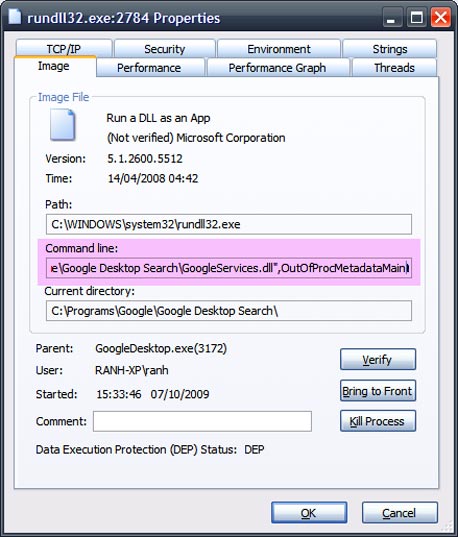
תחת חלונות XP, אין דרך פשוטה לבדוק בדיוק איזה רכיב מריץ כל תהליך. כדי לוודא, השתמשו בתוכנה Process Explorer. לחצו פעמים על התהליך הרלבנטי, ובחנו את השורה Command Line בלשונית Image. שורה זו תתחיל בשם התהליך עצמו (rundll32.exe), ואחרי שם הרכיב שהוא מפעיל. בוויסטה ובחלונות 7, אפשר לברר את המידע הזה ישירות מתוך מנהל המשימות. פתחו את התפריט View, ובחרו את האפשרות Select Columns. אתרו את השורה Command Line, וסמנו אותה. עתה, בתוך רשימת התהליכים תופיע שורת הפקודה המלאה עבור כל תהליך, בדיוק כפי שהיא מופיעה ב-Process Explorer.
בדוגמה הנ"ל, קל מאוד להבין מה התפקיד של הרכיב ש-rundll32.exe מפעיל. במקרים אחרים, ייתכן שהשם יהיה ברור פחות. כדי לקבל מידע נוסף על הרכיב המסתורי, אתרו אותו באמצעות סייר הקבצים, לחצו עליו עם כפתור העכבר הימני, בחרו את האפשרות Properties, ועברו ללשונית Version. כאן תוכלו למצוא מידע נוסף על החברה שפיתחה אותו ועל ייעודו.
svchost.exe - התהליך הדומיננטי ביותר ברשימת התהליכים שמעלה את כמות השאלות הגדולה ביותר, מופיע בדרך כלל מספר פעמים ברשימה. svchost.exe הוא מעין כלי עבודה בסיסי של מערכת ההפעלה, שנועד להפעיל ולפקח על הפעולה של רכיבים שונים שלה.
ריבוי התהליכים מייצג פשרה שנוגעת לאופן הפעולה של svchost.exe. אם כל הרכיבים השונים היו פועלים יחד תחת גג של תהליך svchost.exe אחד, בעיה או תקלה באחד הרכיבים היתה עלולה לגרום לכל האחרים להיסגר. מצד שני, אם כל הרכיבים השונים היו פועלים באופן עצמאי תחת תהליך svchost.exe נפרד, כמות גדולה של משאבי מערכת היתה מתבזבזת על ניהול עשרות תהליכים נוספים, ללא צורך.
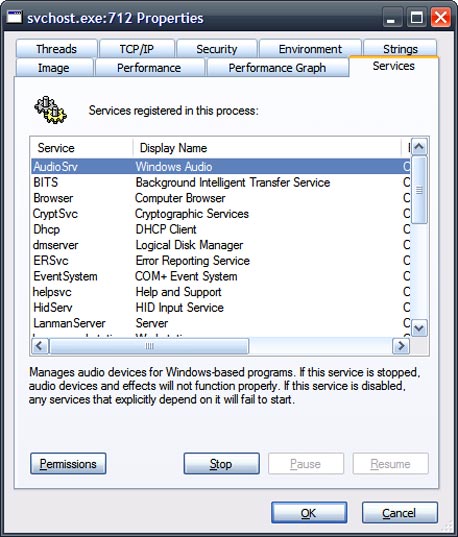
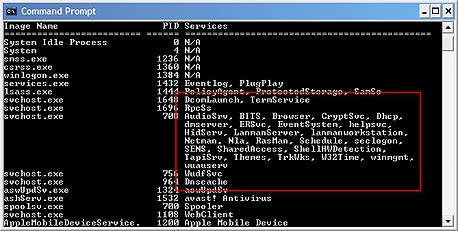
לכן, חלונות מפעילה כמה רכיבים תחת אותו תהליך, ובדרך כלל מקבצת אותם לפי התפקיד שלהם, לפי הזמן בהם התחילו לפעול, או לפי גורמים אחרים. למידע נוסף על הרכיבים שפועלים תחת כל תהליך של svchost.exe, השתמשו בתוכנה Process Explorer. לחצו פעמיים על התהליך, ועברו ללשונית Services כדי להציג את רשימת הרכיבים שהוא מפעיל. לחלופין, אפשר להפעיל את הפקודה tasklist /svc בשורת הפקודה כדי לקבל פירוט מלא של כל התהליכים הפועלים במחשב, ביניהם גם התהליכים השונים של svchost.exe. בוויסטה ובחלונות 7, אפשר להציג את הפרטים האלה ישירות מתוך מנהל המשימות - לחצו עם כפתור העכבר הימני עם אחד התהליכים של svchost.exe, ובחרו את האפשרות Go To Services.
באופן כללי, svchost.exe הוא חלק אינטגרלי ממערכת ההפעלה ומוטב שלא לנסות לערוך או לשנות אותו. אם אין לכם סיבה טובה לנסות לצמצם את מספר התהליכים של svchost.exe שפועלים במחשב, פשוט התעלמו מהם. הם אמורים להיות שם.
נטרול תוכנות בזמן האתחול
לביטול ההפעלה האוטומטית של תוכנות בזמן האתחול, השתמשו בתוכנה החינמית AutoRuns.
בלשונית Logon מופיעות כל התוכנות שפועלות בזמן האתחול - הסירו את הסימון מהפריטים הלא נחוצים כדי לבטל את ההפעלה האוטומטית שלהם. להוראות מפורטות יותר לקיצור תהליך האתחול, עיינו במדריך איך לגרום למחשב לעלות מהר יותר.
שימו לב ש-AutoRuns מאפשרת לנטרל רכיבים של חשובים של חלונות ולגרום נזק למערכת ההפעלה - השתמשו בה בזהירות.
נטרול שירותים
בחלונות, שירותים הם רכיבים של מערכת ההפעלה או של התוכנות שפועלות תחתיה, שנועדו לפעול ברקע ולספק שירותים למערכת ההפעלה או לתוכנות אחרות. כדי להציג את רשימת השירותים הפועלת במחשב, פתחו את התפריט התחל, בחרו את האפשרות Run, והקלידו את הפקודה services.msc.
בחלון שיופיע, תוצג רשימה של כל השירותים המותקנים, כולל תיאורים בסיסיים (ובדרך כלל מאוד לא מובנים) של הפעולות שהן נועדו לבצע. כדי לכבות שירות מסוים, לחצו עליו פעמיים ולחצו על הכפתור Stop. כדי לכבות שירות באופן קבוע, לחצו עליו פעמיים ובחרו את האפשרות Disabled בתפריט Startup Type.
שימו לב שכמעט כל השירותים ברשימה הם רכיבים קריטיים של מערכת ההפעלה, וכל שינוי בתפקוד שלהם עשוי בהחלט לגרום לתוצאות לא רצויות. ודאו היטב שאתם יודעים בדיוק מה אתם עושים לפני שתתחילו.
מידע נוסף
Process Explorer - תוכנת ניטור ופיקוח מקיפה יותר מ-Task Manager, שפותחה על ידי מארק רוסינוביץ' ונרכשה על ידי מיקרוסופט
Process Block - תוכנה שסוגרת אוטומטמית תהליכים לא רצויים, שאי אפשר למנוע את פעולתם בדרך אחרת
