





הצצה אל מתחת למכסה המנוע של המחשב
מנהל המשימות של חלונות (Task Manager) מאפשר לחסל יישומים סוררים, לשחרר תהליכים תקועים ולעקוב אחרי ניצול המשאבים. כך תיעזרו בו כדי לקבל נתונים על עבודת המחשב ולפתור מצבים בעייתיים
גם אם אתם לא יודעים איך בדיוק האלקטרונים שמתרוצצים מסביב לשולחן העבודה שלכם גורמים לכתבות מרתקות מ"כלכליסט" להופיע על המסך זה לא אומר שאתם לא יכולים להבין קצת יותר על מה שקורה מתחת למכסה המנוע של המחשב.
ה-Task Manager של חלונות, או מנהל המשימות, הוא החלון שלכם אל תוך מעשיהם של אותם אלקטרונים חרוצים, ואפילו אין צורך בתואר בהנדסת חשמל. כלי זה, המובנה בכל הגרסאות של חלונות מאז חלונות XP, מספק מידע רב על התוכנות שפועלות על המחשב, מצב המעבד והזיכרון, ועוד. המשיכו לקרוא כדי ללמוד איך להשתמש בו כדי לחסל יישומים סוררים, לשחרר תהליכים תקועים ולעקוב אחרי ניצול המשאבים.
מנהל המשימות
הדרך הקלה ביותר להפעיל את מנהל המשימות היא באמצעות הקיצור Ctrl+Shift+Esc. אפשרויות נוספות כוללות לחיצה ימנית על שורת המשימות ובחירת האפשרות Task Manager, או הפעלת הפקודה taskmgr.exe משורת הפקודה או באמצעות קיצור.
מנהל המשימות מציג את כל המידע החשוב ביותר על פעולת מערכת ההפעלה, בארבע לשוניות. שתי הלשוניות הראשונות, Applications ו-Processes, מציגות את היישומים ואת התוכנות שפועלות על המחשב. שתי הלשוניות האחרונות, Performance ו-Networking, מציגות מידע כללי על ביצועי המעבד והזיכרון, ועל ביצועי הרשת.
מבחינת חלונות, כל יישום שפועל על המחשב נקרא Process, או בעברית "תהליך". בלשונית השנייה, Processes, מופיעים כל התהליכים שפועלים במחשב. הפריטים בלשונית הראשונה, Applications, מבוססים על חלוקה שרירותית של תהליכים "ליישומים", בצורה שדומה יותר לאופן בו משתמשים במחשב חושבים על התוכנות שפועלות עליו.
לדוגמה, בעוד שבלשונית Processes עשוי להופיע רק תהליך אחד של הדפדפן פיירפוקס (firefox.exe), בלשונית Applications פיירפוקס עשוי להופיע כמה פעמים, בהתאם למספר החלונות שפתוחים. לחלופין, תהליכים רבים שמופיעים בלשונית Processes אינם זוכים לייצוג גם בלשונית Applications.
ניהול משאבים
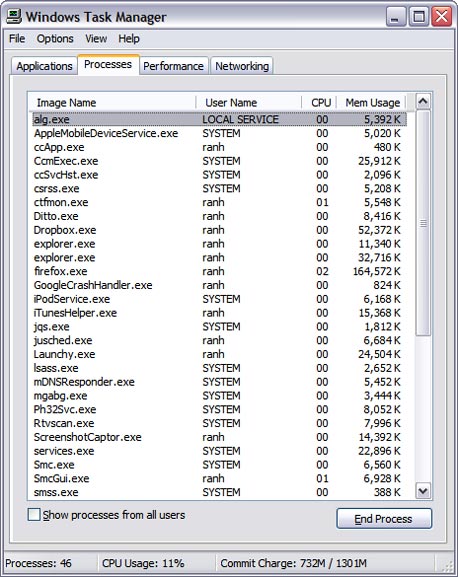
בלשונית Processes במנהל המשימות תמצאו מידע רב על כל התהליכים הפועלים במחשב, ועל המשאבים שכל אחד מהם מנצל. שם התהליך נמצא בטור הראשון, Image Name. שימו לב ששם זה מתייחס לקובץ ההפעלה של התהליך. לדוגמה, התהליך של וורד 2003 נקרא WINWORD.EXE, מכיוון שזהו שמו של קובץ ההפעלה של וורד (שריד מהימים בהם וורד היה קיים גם בגרסה ל-DOS).
במקרים רבים, שם הקובץ לא יהיה ברור כל כך כמו שם הקובץ של וורד. לדוגמה, קל מאוד לנחש מה התפקיד של התהליך iTunesHelper.exe, אבל אין שום דרך מעשית לדעת שהשם ctfmon.exe שייך לתהליך שנחוץ לפעולה התקינה של אופיס.
הפתרון הקל לבעיה הזו היא חיפוש מהיר של שם התהליך בגוגל. כמעט תמיד, כל התוצאות בעמוד הראשון יובילו למאגרי מידע שנוצרו למטרה זו בדיוק - לעזור למשתמשים להבין את בליל ראשי התיבות והקיצורים של שמות התהליכים במנהל המשימות. בין המומלצים אפשר למצוא את Process Library, את האתר File Inspect Library, את הקטגוריה Windows Processes של האתר HowTo Geek ואת רשימת התהליכים באתר Neuber.
בהמשך הטבלה, תוכלו למצוא גם שני פרטי מידע שימושיים למדי על כל תהליך - משאבי המעבד שהוא מנצל ונפח הזיכרון שהוא צורך. בתחתית החלון תמצאו סיכום של כל הנתונים האלה - מספר התהליכים שפועלים, אחוז הניצול הכללי של המעבד, וכמות הזיכרון שמוקדשת לכל התהליכים ביחד.
כדי לקבל תמונה טובה יותר של התהליכים שצורכים את כמות המשאבים הגדולה ביותר, אפשר למיין מחדש את הטבלה לפי אחד הטורים הרלבנטיים. לחצו על כותרת הטור Mem Usage כדי למיין את הטבלה לפי צריכת הזיכרון, ולהציג את התהליכים שצורכים את כמות הזיכרון הגדולה ביותר בראש הרשימה. אם אתם משתמשים בפיירפוקס, הוא כמעט תמיד יימצא בין חמשת זללני הזיכרון הראשונים. כך גם תוכנות לעריכת וידיאו, תוכנות וירטואליזציה, משחקים, ותוכנות תובעניות אחרות.
באותו האופן, אפשר למיין את הטבלה לפי ניצול משאבי העיבוד - לחצו על כותרת הטור CPU. נתון זה הרבה יותר דינמי ורק לעתים נדירות תמצאו תהליכים שמנצלים אחוזים ניכרים ממשאבי העיבוד באופן קבוע. במצב רגיל, רוב משאבי המעבד אמורים להיות מוקדשים לתהליך בשם System Idle Process - פירוש הדבר הוא שאלו משאבים פנויים שאינם מנוצלים על ידי אף תהליך פעיל.
אם אתם מרגישים האטה משמעותית במחשב ולא מוצאים סיבה ברורה לכך, הצצה זריזה ברשימת התהליכים במנהל המשימות תגלה לכם אם יש תהליך אחד מסוים שזולל את כל משאבי המערכת ולא מתחלק בהם עם אף אחד אחר.
סגירת יישומים סוררים
אם כבר יצא לכם להשתמש בעבר במנהל המשימות של חלונות, סביר להניח שהסיבה לכך היתה יישום סורר שנתקע, סירב להגיב, או צרך משאבים רבים מדי וגרם להאטה ביישומים האחרים. זהו אכן השימוש המוכר ביותר של מנהל המשימות - מלבד ניטור ומעקב אחרי התהליכים הפועלים, הוא גם מאפשר לנהל אותם - להתחיל תהליכים חדשים ולסיים תהליכים פעילים.
בדרך כלל, יישומים שלא מגיבים למערכת ההפעלה מופיעים בלשונית Applications עם הכיתוב "Not Responding". שימו לב שאין זה בהכרח אומר שהיישום אכן חדל לפעול - ייתכן שהוא רק עסוק מדי במשהו אחר כרגע, ויתפנה להשיב למערכת ההפעלה ולהגיב לעכבר ולמקלדת ברגע שיסיים. מצב זה נפוץ במיוחד בעת ביצוע פעולה מורכבת - פתיחת לשוניות רבות בדפדפן, הפעלת פילטר על קובץ כבד במיוחד בפוטושופ, המרת קטע וידיאו ברזולוציה גבוהה וכו'. לפני שתנסו לסגור יישום כזה, כדאי קודם לחכות ולראות אם הבעיה לא תיפתר מאליה.
לחיצה על הכפתור End Task בלשונית Application תביא לסגירה מסודרת של היישום שנבחר. היא מקבילה לתהליך סגירת היישומים בעת כיבוי או אתחול המחשב: חלונות תבקש מהיישום לשמור את הקבצים הפתוחים שלו ולהיסגר, ורק אם היישום לא ייסגר בתוך זמן קבוע מראש (60 שניות כברירת מחדל), חלונות תעבור לגישות קיצוניות יותר. אם נתקלתם ביישום שאינו מגיב ושאין לכם שום אפשרות אחרת לסגור או לשחרר אותו, התחילו מלנסות לסגור אותו בדרך זו.
כפי שניתן היה להבין, חלונות יכולה גם לנקוט בגישות אלימות יותר כלפי יישומים סוררים. אם סגירת היישום לא תצליח בצורה הרגילה, מנהל המשימות ינסה "לחסל" את התהליך שמפעיל את היישום הזה - כלומר, להפסיק את פעולתו ללא הודעה מראש ובלי לתת לו אפשרות לשמור את הנתונים שלו. אם לחצתם על הכפתור End Task בלשונית Applications ומנהל המשימות לא הצליח לסגור את היישום בצורה מסודרת, הוא יעבור לחיסול התהליך שמפעיל אותו.
לחלופין, אפשר לחסל תהליכים בלשונית Processes. כך אפשר לדלג על תהליך הכיבוי המסודר של היישום ולא לחכות עד שחלונות תעבור את כל השלבים לפני החיסול הסופי, וכן לחסל תהליכים שכלל לא מופיעים בלשונית Applications.
בלשונית Processes, בחרו את התהליך שאתם רוצים לחסל ולחצו על הכפתור End Process. אחרי האישור, חלונות תנתק את התהליך ממשאבי המחשב (המקבילה של מניעת חמצן מיצור נושם או מניעת אור שמש מצמח), והוא פשוט ייעלם מאליו.
אם התהליך שחיסלתם עבד על קבצים בכונן הקשיח, החיסול שלו עלול לגרום לאובדן של חלק מהנתונים בקבצים אלו, או אפילו להשחתת הקבצים בצורה שלא ניתנת לשחזור כלל. לדוגמה, אם ניסיתם לחסל את התהליך WINWORD.EXE בזמן שערכתם מסמך בוורד, השינויים האחרונים במסמך עלולים ללכת לאיבוד, ואף ייתכן שהמסמך יהפוך לבלתי קריא לחלוטין.
לוח המחוונים
המידע המוצג בלשונית Performance של מנהל המשימות הוא הדבר הקרוב ביותר ללוח המחוונים של המחשב שלכם. CPU Usage History, הגרף הראשי הגדול שמחולק במקרים רבים לכמה תתי-גרפים, הוא גרף ניצול משאבי המעבד, המקביל למד סיבובי המנוע בלוח המחוונים של המכונית. הוא מציג, באחוזים, כמה ממשאבי המעבד הוקדשו ליישומים פועלים, לאורך זמן. במצב רגיל, הממוצע צריך להיות באזור ה-20% עד 30%, עם קפיצות תקופתיות לאזור ה-80% עד 100%. מן הסתם, ככל שהמחשב שלכם חזק יותר והשימוש שלכם בו תובעני פחות, כך תראו פחות ופחות ניצול של המעבד.
אם הגרף מחולק למספר תתי-גרפים, פירוש הדבר הוא שבמחשב פועלים במקביל כמה מעבדים (או, במקרים נדירים יותר, מעבד אחד שמחולק לכמה מעבדים וירטואלים). מכיוון שכמעט כל המחשבים שנמכרו בשנים האחרונות כללו מעבדים עם שתי ליבות (שהם למעשה שני מעבדים שחוברו יחדיו בתוך אריזה אחת) רוב הסיכויים שבמנהל המשימות שלכם גרף זה יהיה מחולק לשני גרפים לפחות.
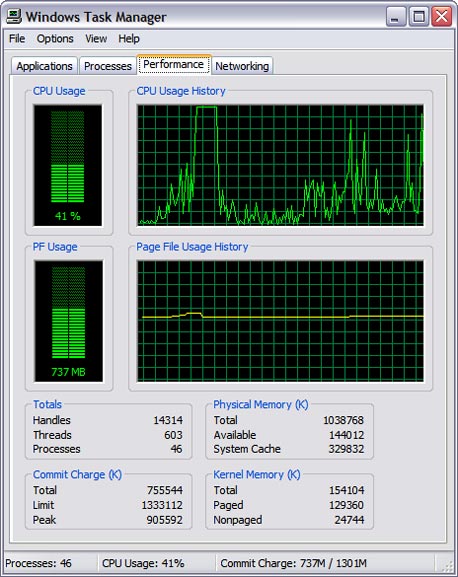
אם יש לכם כמה מעבדים במחשב ביתי ממוצע, סביר להניח שאחד מהם יישא את רוב הנטל, רוב הזמן. הגרף של המעבד הראשון (השמאלי ביותר) יהיה בדרך כלל העמוס יותר. אם אתם משתמשים באופן קבוע ביישומים רבים במקביל, או משתמשים ביישומים שנועדו מראש לנצל ריבוי מעבדים, הגרפים יהיו מאוזנים יותר.
לתצוגה ממוזערת של גרף ניצול המעבד בלבד, לחצו פעמיים במקום כלשהו בתוך הלשונית Performance.
בניגוד ללוח המחוונים ברכב, נתונים אלו אינם נחשבים לנתונים קריטיים בעת השימוש במחשב - אפשר לעבוד שנים בלי להעיף בהם מבט. עם זאת, אפשר להתבסס עליהם כדי ללמוד קצת על חלוקת המשאבים בין היישומים השונים במחשב, ועל היכולת של המחשב לעמוד בציפיות שלכם. לדוגמה, אם גרף ניצול המעבד מתקרב באופן קבוע לקצה העליון, זה כנראה סימן טוב שהמעבד שלכם לא מצליח לעמוד בקצב.
נתונים שימושיים נוספים מופיעים מתחת לגרף, ומפרטים את צריכת הזיכרון הכוללת של כל התהליכים הפועלים במחשב. בתיבה Commit Charge מופיעים פרטים על הזיכרון הזמין למחשב - הן הזיכרון הפיזי המהיר שמותקן בתוך המארז, והן האזור בכונן הקשיח שהוגדר לשימוש כתוספת זיכרון מלאכותית, איטית יותר (חלונות קוראת לאזור זה Paging File). בשורה Total מופיע כל הזיכרון שנמצא כרגע בשימוש על ידי התהליכים השונים, ובשורה Limit, שאמורה להישאר קבועה, נמצא הגבול העליון של הזיכרון שהתהליכים השונים יכולים לנצל. אם הנתון בשורה Total קרוב מדי לנתון בשורה Limit, פירוש הדבר הוא שהתהליכים במחשב שלכם מנצלים כמעט את כל הזיכרון הזמין.
בתיבה Physical Memory נמצאים נתונים לגבי ניצול הזיכרון הפיזי בלבד - הזיכרון המהיר שמותקן בתוך המחשב, בניגוד לאזור ה-Paging File, האיטי משמעותית, של הכונן הקשיח. הנתון בשורה Total, שנשאר תמיד קבוע, הוא נפח הזיכרון שמותקן במחשב, והשורה Available מציינת את נפח הזיכרון הפנוי, שאינו מנוצל ושזמין לשימוש על ידי תהליכים אחרים. אם הערך בשורה זו קטן מאוד (לדוגמה, אם פחות מ-10% מהזיכרון הפיזי במחשב פנוי), פירוש הדבר הוא שאין במחשב שלכם מספיק זיכרון.
על ידי בחינה של הנתונים הנ"ל לאורך כמה ימים, אפשר לזהות צווארי בקבוק ולהגיע לכמה מסקנות לגבי הצרכים שלכם בעת קניית מחשב חדש או שדרוג מחשב קיים. לדוגמה, אם נתוני צריכת הזיכרון קרובים באופן קבוע לגבול העליון, רצוי להשקיע בהרחבת הזיכרון במחשב. לחלופין, אם גרף ניצול המעבד מגרד תמיד את העשירון העליון, מומלץ להחליף אותו במעבד חזק לפחות פי שניים.
אבטחה
למרות שמנהל המשימות הוא הכלי העיקרי של חלונות לניטור מצב המחשב והיישומים שפועלים בו, הוא לא בהכרח מספק פתרון הולם במקרים של בעיות אבטחה. רכיבים זדוניים עשויים לנצל מספר שיטות ידועות למניעת ההפעלה של מנהל המשימותל, או כדי להסתתר מפניו ולא להופיע ברשימת היישומים שלו.
אפילו אם לא תמצאו שום דבר חריג או יוצא דופן ברשימת היישומים של ה-Task Manager, אין פירוש הדבר שאין שום דבר חריג או יוצא דופן במחשב.
מידע נוסף
Process Explorer - תוכנת ניטור ופיקוח מקיפה יותר מ-Task Manager, שפותחה על ידי מארק רוסינוביץ' ונרכשה על ידי מיקרוסופט
