





מדריך למתקדמים: איך לשלוט במחיצות של המחשב בלי לאבד נתונים
תוכנת GPartEd Live החינמית מאפשרת לערוך את המחיצות של הכונן הקשיח, לפצל אותן ולהגדיל אותן - בלי לאבד ביט אחד, מה שיכול להיות שימושי כשמתקינים מערכת הפעלה נוספת או מחליפים את הישנה
אם חשבתם פעם להחליף את מערכת ההפעלה במחשב שלכם או להתקין מערכת הפעלה נוספת, ודאי שמעתם כבר את המונח "מחיצה". עם זאת, לא מדובר במושג שרלבנטי רק בעת התקנת מערכת הפעלה.
למעשה, אתם משתמשים במחיצות בכל זמן שאתם משתמשים במחשב. בחלונות, הן מוכרות בדרך כלל בקיצורים לפי סדר האלפבית - המחיצה הראשית, שבה מותקנת מערכת ההפעלה, נקראת בדרך כלל C:. המחיצה השנייה, במקרים רבים המחיצה שבה נשמרים הקבצים והמסמכים של המשתמשים, נקראת D:, וכו'.
ההפרדה בין המחיצות אינה הכרחית עבור הפעולה התקינה של המחשב. אפשר להתקין את חלונות על כונן קשיח עם מחיצה אחת בלבד - זו למעשה ברירת המחדל. עם זאת, ישנם יתרונות בפיצול הכונן הקשיח לשתי מחיצות או יותר. לדוגמה, אם מערכת ההפעלה מותקנת על מחיצה אחת ובמחיצה אחרת נמצאים כל הקבצים והמסמכים של המשתמשים, אפשר להתקין את מערכת ההפעלה מחדש בקלות רבה יותר, יתרון לא קטן במקרה של חלונות, שמשתמשים רבים נוהגים להתקין מחדש באופן קבוע.
מערכות הפעלה שונות דורשות גם לעתים מערכות קבצים שונות. לדוגמה, בעוד שחלונות משתמשת בדרך כלל במערכת הקבצים NTFS של מיקרוסופט, הפצות לינוקס משתמשות בדרך כלל במערכת הקבצים ext3 הפתוחה. שתי מערכות הקבצים אינן תואמות זו לזו, ואי אפשר להשתמש בשתי מערכות קבצים באותה מחיצה. לכן, כדי להתקין הפצה של לינוקס לצד התקנה של חלונות, צריך בדרך כלל לפצל את הכונן הקשיח לכמה מחיצות.
זאת ועוד, לינוקס משתמשת במערכת קבצים ייחודית עבור הזיכרון הווירטואלי - שטח בכונן הקשיח שנועד להרחיב את הזיכרון הפיזי של המחשב. לשימוש בזיכרון וירטואלי בלינוקס, יש ליצור מחיצה ייעודית עם מערכת הקבצים המתאימה.
כלי ניהול מחיצות רבים אינם מאפשרים לשנות את מבנה המחיצות בלי להשמיד תוך כך כדי את תוכנן, אבל אין זה אומר שתצטרכו למחוק את כל הקבצים במחשב ולהתקין את מערכת ההפעלה מחדש רק כדי לפצל את הכונן הקשיח למחיצות. עם GParted Live, תוכנה חופשית שאפשר להוריד בחינם, תוכלו לערוך את המחיצות במחשב, לפצל אותן למחיצות חדשות או להקטין ולהגדיל אותן לפי הצורך, וכל זאת בלי לאבד אפילו ביט אחד.
להורדת GParted Live
הכנות
GParted Live היא למעשה הפצה מלאה של לינוקס שפועלת מתקליטור אחד, ושמכילה תוכנה לעריכת מחיצות בשם GPartEd. מכיוון שההפצה נמצאת על תקליטור, אפשר להפעיל אותה בלי להתקין אף תוכנה או לעשות שום שינוי במחשב, אפילו אם לא מותקנת במחשב מערכת הפעלה בכלל.
ההורדה של GPartEd Live מגיעה בקובץ ISO. זהו העתק מלא של התקליטור של GPartEd Live, והוא מכיל את כל מה שצריך כדי להשתמש בה - אך לפני שאפשר יהיה לעשות כן, יש לצרוב אותו על תקליטור עם תוכנת צריבה.
אם כבר יש לכם תוכנת צריבה שתומכת בצריבת קובצי ISO, השתמשו בה כרגיל לצריבת התקליטור. לחלופין, הורידו והתקינו את ImgBurn, תוכנה חינמית ייעודית לצריבת קובצי ISO. אחרי ההתקנה, הפעילו את ImgBurn, ובחרו את האפשרות Write Image File to Disc. בשורה Please select a file, בחרו את הקובץ שהורדתם, ולחצו על כפתור הצריבה בתחתית החלון.
GPartEd Live אמנם תומכת בעריכה של מחיצות בלי להשפיע על הנתונים ששמורים בהן, וכן תומכת במערכת הקבצים של חלונות, אבל לא רצוי להסתמך עליה באופן עיוור. תקלות במהלך עריכת המחיצות יכולים לגרום למחשב להפסיק לפעול, או למנוע גישה לחלק מהנתונים שלכם. לפני השימוש ב-GPartEd Live, ודאו שיש לכם גיבויים עדכניים ותקינים של כל המידע החשוב במחשב.
כשהתקליטור יהיה מוכן, הכניסו אותו לכונן והפעילו מחדש את המחשב. במהלך האתחול של GPartEd Live, ייתכן שתתבקשו על שאלות או לקבוע הגדרות. לחצו בכל פעם על Enter כדי להישאר עם ברירות המחדל.
זיהוי המחיצות
המסך הראשי של GPartEd מציג את כל המחיצות בכונן הקשיח בצורה גרפית. אם יש יותר מכונן קשיח אחד במחשב, תוכלו לבחור את הכונן שיוצג בתפריט בצד ימין למעלה. אבל GParted לא מציגה את המחיצות לפי האותיות שחלונות משתמשת בהן: לדוגמה, המחיצה הראשית של חלונות, שבדרך כלל נקראת "C:", תוצג כאן בשם אחר, כמו "/dev/hda1".
החלקים הרלבנטיים בשם הזה הם שני התווים האחרונים, והם מייצגים שני נתונים: מספר הכונן הקשיח, ומספר המחיצה. לדוגמה, בשם "/dev/hda1", התו השני לפני הסוף הוא a, וזהו מספר הכונן הקשיח - כלומר, הכונן הקשיח הראשון. התו האחרון הוא 1, וזהו מספר המחיצה - כלומר, זוהי המחיצה הראשונה בכונן. לחלופין, השם "/dev/hdb5" מייצג את המחיצה החמישית במספר, בכונן הקשיח השני המותקן במחשב.
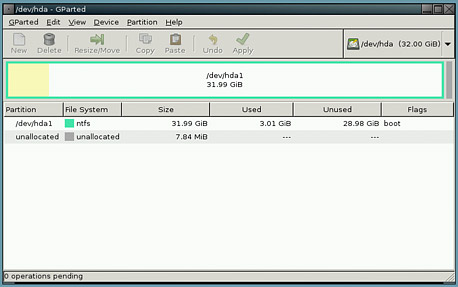
מתחת לגרף, תופיע טבלה שבה מידע נוסף על כל מחיצה, שיכול להקל על הזיהוי שלהן. בטור File System מופיעה מערכת הקבצים של המחיצה - ברוב המקרים, אם מערכת ההפעלה היחידה במחשב היא חלונות, מערכת הקבצים תהיה NTFS. אם מותקנת במחשב הפצה של לינוקס, רוב הסיכויים שתהיה מחיצה אחת או יותר עם מערכת הקבצים ext3, ועוד מחיצה אחת עם מערכת הקבצים swap - הזיכרון הווירטואלי. מלבד מערכת הקבצים, תוכלו גם להיעזר במידע על גודל המחיצה ועל המקום הפנוי בה, בטורים Size ו-Unused בהתאמה.
עריכת המחיצות
לעריכת המחיצות, בחרו את הכונן הקשיח בתפריט בצד ימין למעלה, ובחרו את המחיצה מגרף המחיצות או מהטבלה. לחצו על הכפתור Resize/Moze בסרגל הכלים כדי להציג את אפשרויות העריכה הזמינות.
בחלון שיופיע, בחרו את הגודל המתאים עבור המחיצה. תוכלו להזין את הנפח הסופי בשדה New Size, או לגרור את גבולות המחיצה בגרף שבראש החלון. להזזת המחיצה, תוכלו להגדיר את המקום הפנוי לפניה ואחריה בשדות Free Space Preceding ו-Free Space Following, או פשוט לגרור אותה למקום הרצוי בגרף. לאישור, לחצו על הכפתור Resize/Move בתוך החלון.
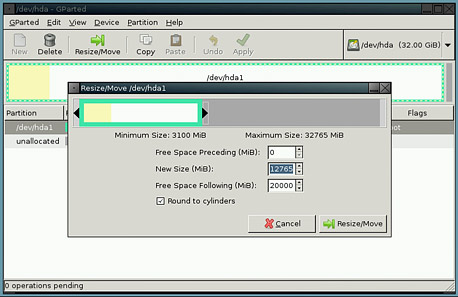
שימו לב שהמחיצות מייצגות אזורים פיזיים בכונן הקשיח. דמיינו את הכונן כרצועה ארוכה של נתונים, ואת המחיצות כחלקים מוגדרים מהרצועה הזו. אין בהכרח חשיבות רבה לסדר המחיצות בכונן הקשיח, אבל רצוי לתת את הדעת לעובדה זו בעת פיצול וסידור הכוננים, כדי שלא תבזבזו מקום פנוי בכונן הקשיח בלי להקצות אותו לאחת המחיצות.
אחרי שתפנו מקום, תוכלו ליצור מחיצה חדשה - לחצו על הכפתור New בסרגל הכלים ובחרו את גודל המחיצה הרצוי. אם אתם מתכננים להתקין מערכת הפעלה חדשה, תוכלו כבר עכשיו להגדיר את מערכת הקבצים במחיצות החדשות, אבל בדרך כלל אפשר לדחות את השלב הזה עד להתקנה עצמה.
לסיום העריכה ולביצוע השינויים, לחצו על הכפתור Apply בסרגל הכלים. בהתאם לגודל הכונן הקשיח ולאופי השינויים שביקשתם לעשות, התהליך יכול לארוך זמן רב - אפילו כמה שעות.
מחיקת מחיצות
GPartEd אמנם מאפשרת לערוך מחיצות מבלי למחוק את הנתונים שנמצאים עליהם, אבל שימו לב שפעולות מסוימות יגרמו לאובדן נתונים בכל מקרה. אם תבקשו למחוק מחיצה, כל הנתונים שנמצאו בה ימחקו. כמו כן, אם תקטינו מחיצה מעבר למקום הפנוי הקיים (לדוגמה, אם תקטינו מחיצה בגודל 80GB מתוכם 60GB נמצאים בשימוש לגודל 50GB), חלק מהנתונים ימחקו.
מידע נוסף
שתי מערכות הפעלה במחשב אחד עם DualBoot
