





איך לגבות את כל המסמכים מגוגל דוקס
אפשר - וכדאי - לשמור על המחשב שלכם את כל המסמכים שעשיתם במעבד התמלילים המקוון של גוגל. כך תעשו את זה בקלות
לדעת רבים, היתרון הגדול ביותר של גוגל דוקס ושירותים מקוונים דומים הוא למעשה החסרון הגדול ביותר שלהם. אחסון מרוחק של הקבצים, ללא שום שליטה או גישה ישירה, היא פשרה שמשתמשים רבים לא מוכנים להסכים לה.
עבור המשתמש הביתי הממוצע, זה שמעולם לא גיבה את הקבצים שלו, שלא מתגונן מפני הנזקים של הפסקות חשמל וקפיצות מתח, ושאיכות הרכיבים במחשב שלו היא בינונית ומטה, אין הרבה סיבות לדאגה. העלאת כל הקבצים לשרתים של גוגל תהיה למעשה שדרוג משמעותי ברמת הזמינות והאמינות, לפחות בשנים הקרובות (גוגל אמנם עלולה להיעלם מהנוף בשלב כלשהו, אבל זה לא יקרה בקרוב).
הסיכונים התיאורטיים לפרטיות מתגמדים לעומת היתרונות של מערכת האחסון המבוזרת של גוגל, והסיכוי הקלוש שאסון קטסטרופאלי כלשהו (או אפילו סתם באג או טעות אנוש) ישמיד כמות גדולה של מסמכים בגוגל דוקס הוא זניח לעומת הסיכוי הממשי שהכונן הקשיח הבודד במחשב שלכם יתקלקל. באופן כללי, צאו מתוך נקודת הנחה שאפילו אם לוקחים בחשבון הפסקות שירות תקופתיות מצד גוגל ותקלות זמניות בחיבור הרשת מהצד שלכם, סביר להניח שרמת הזמינות המעשית של גוגל דוקס עדיין גבוהה יותר מזו של מחשב ביתי.
אך כל זה לא נועד להניא אתכם מהרצון הבריא לגבות את הנתונים שלכם. גוגל אמנם מפעילה מספר רמות של גיבוי לכל הנתונים המאוחסנים בשירותי הרשת השונים שלה, אבל כמשתמשים מן השורה לכם אין שום גישה או שליטה על הגיבויים האלה. גיבוי אוטומטי עצמאי, או אפילו גיבוי ידני תקופתי, הוא אמצעי זהירות שפוי והגיוני לגמרי. עם זאת, גוגל לא מציעה בעצמה שום מנגנון לגיבוי מסודר של המסמכים בגוגל דוקס.
להתחבר ולגבות בקלי קלות
GDocBackup היא תוכנה שולחנית פתוחה לחלונות וללינוקס שמאפשרת להתחבר לגוגל דוקס ולהוריד למחשב את כל המסמכים מגוגל דוקס, עם ממשק פשוט בלי אפשרויות מיותרות. אפשר לבחור את הפורמט בו יגובה כל סוג של קובץ - לדוגמה, תוכלו לגבות את כל המסמכים בפורמט של אופיס 2003 או כ-PDF, ומסמכי טקסט וגליונות נתונים תוכלו לשמור בפורמטים נוספים כמו OpenDocument (הפורמט של אופן אופיס). פעולה זו זהה להורדת הקובץ למחשב דרך הממשק הרגיל של גוגל דוקס, אבל היא מתבצעת באופן אוטומטי עבור כל המסמכים בגוגל דוקס.
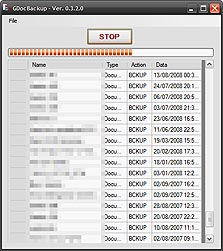
בפעם הראשונה שתפעילו את GDocBackup, יופיע מסך ההגדרות שלה. הזינו את שם המשתמש שלכם, ולפי הצורך גם שמרו את הסיסמה (אם לא תשמרו את הסיסמה, תתבקשו להזין אותה בכל פעם שתפעילו את הגיבוי). בחרו את התיקייה לשמירת הקבצים תחת Backup Directory, ובחרו את הפורמטים הרצויים לסוגי המסמכים השונים בלשונית Export Format. לחצו על Save כדי לשמור את ההגדרות ולהציג את המסך הראשי. לביצוע הגיבוי, לחצו על Exec. אם תרצו לשנות את ההגדרות בהמשך, פתחו את התפריט File ובחרו את האפשרות Config.
GDocBackup מדלגת על מסמכים שכבר נשמרו (הבדיקה נעשית לפי שם המסמך), וכך אפשר להשתמש בה לגיבוי תקופתי באותה התיקיה. עם זאת, קחו בחשבון שכדי שהגיבוי יפעל כהלכה, לכל המסמכים שלכם צריכים להיות שמות שונים. בעמוד של GDocBackup תמצאו הוראות להפעלת הגיבוי ישירות משורת הפקודה, כך שתוכלו לשלב את גיבוי המסמכים של GDocBackup במסגרת נוהל הגיבוי האוטומטי שלכם - באמצעות ה-Task Scheduler של חלונות או בכל שיטה אחרת.
גישה ישירה למסמכים
GDocBackup היא תוכנת גיבוי פשוטה וקלה לשימוש - היא עושה רק דבר אחד, ועושה אותו היטב. אבל כדי לקבל גישה ישירה יותר למסמכים שלכם בגוגל דוקס, או כדי לגבות אותם באמצעות כלי הגיבוי הרגילים שלכם יחד עם שאר הקבצים והמסמכים על המחשב, נסו את Cloud Desktop, שמתחברת לגוגל דוקס ולמספר שירותים מקוונים אחרים ומאפשרת להציג את הקבצים ששמורים בהם בתוך סייר הקבצים של חלונות, כאילו היו קבצים רגילים על המחשב.
מלבד גוגל דוקס, Cloud Desktop תומכת גם בפיקאסה, ב-SkyDrive של מיקרוסופט, בשירות האחסון המקוון Box.net, בשירות S3 של אמאזון, וכן בכל שרת FTP או WebDAV רגיל. Cloud Desktop יוצרת כונן וירטואלי שמופיע ברשימת הכוננים כמו כל כונן קשיח או התקן אחסון אחר במחשב, ובתוכו אפשר להגדיר תיקיות וירטואליות עבור השירותים המקוונים השונים.
בפעם הראשונה שתפעילו את Cloud Desktop, יופיע מסך להגדרת הכונן הקשיח הווירטואלי שלה. האפשרות היחידה שצריך להתייחס אליה היא האות שתזהה את הכונן (כמו C:, D:, וכו'), תחת Select Gladinet Drive Letter. ברשימה תופענה כל האותיות הפנויות, ותוכלו לבחור את האות המועדפת (לדוגמה, G:, כמו *ג*וגל דוקס, או V:, כמו כונן *ו*ירטואלי). את שאר ברירות המחדל אפשר להשאיר כמות שהן.
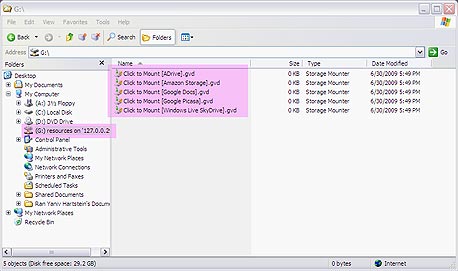
בתוך הכונן הווירטואלי של Cloud Desktop, יופיעו מספר קיצורי דרך להתחברות לשירותים הנתמכים השונים. לחצו פעמיים על Click to Mount Google Docs כדי להתחבר לגוגל דוקס. הזינו את פרטי ההתחברות שלכם, ולחצו על Add (ייתכן שתתבקשו לאשר התקנה של תוסף עבור השירות שבחרתם).
בסוף, Cloud Desktop תיצור תיקיה וירטואלית שבתוכה יופיעו כל הקבצים שלכם בגוגל דוקס. עתה תוכלו להעתיק אותם למחשב או להוסיף את התיקיה הזו לכלי הגיבוי האוטומטי הרגיל שלכם. עם זאת, בעת הכתיבה לא נראה ש-Cloud Desktop בעריכה ישירה של הקבצים על השרת (כלומר, לא הצלחנו לפתוח את המסמכים של גוגל דוקס באמצעות וורד או תוכנה דומה ישירות מהשרת). שימו לב ש-Cloud Desktop הופכת שמות של קבצים בעברית, אבל לא משפיעה על תכני הקובץ.
כדי להתחבר ישירות לקבצים של גוגל דוקס בלינוקס, השתמשו ב-gdocsfs או ב-google-docs-fs. במקינטוש, תוכלו להשתמש באותם הכלים בשילוב עם MacFUSE.
