





ארבעה טיפים לאקספלורר 8
איך לשלוט בדפדפן החדש של מיקרוסופט בלי לגעת בעכבר, להדפיס עמודי אינטרנט בלי לבזבז נייר, להאיץ את הגלישה באתרים ישראליים פופולריים ולחסל רכיבי ריגול באתרים זדוניים
18:29
03.08.09
1. לחסוך בהדפסה
אינטרנט אקספלורר 7 הציע שיפורים רבים למנגנון ההדפסה שלו, אבל הדפסה מהרשת עדיין יכולה להיות סיפור בזבזני למדי. אינטרנט אקספלורר 8 כולל כלים מתקדמים למפתחים, שמאפשרים לעשות שינויים בעמוד ישירות מתוך הדפדפן עצמו. כשאין ברירה וחייבים להדפיס משהו מהרשת, אפשר להשתמש בכלים האלה כדי לערוך את העמוד ולהכין אותו להדפסה.
להצגת כלי המפתחים, פתחו את התפריט Tools ובחרו את האפשרות Developer Tools, או לחלופין, השתמשו בקיצור F12.
לדוגמה, להסתרת כל התמונות בעמוד, פתחו את התפריט Images ובחרו את האפשרות Disable Images. באותו התפריט, בחרו את האפשרות View Alt Text כדי להחליף את כל התמונות בטקסט שמתאר את תוכנן (למקרה שטקסט כזה קיים באתר). להדפסת כל הקישורים בעמוד, פתחו את התפריט View ובחרו את האפשרות Link Report.
למידע נוסף על הדפסה חסכונית, עיינו במדריך "נייר ערך: איך להדפיס בזול".
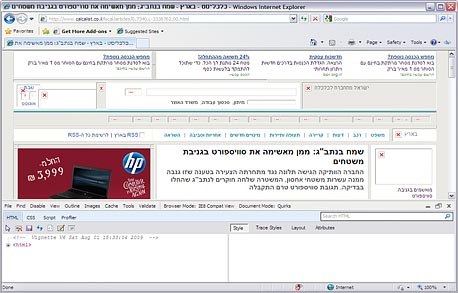
חסכו בדיו על ידי הסתרת תמונות לפני ההדפסה
2. לחסום פרסומות עם InPrivate Filtering
אחד התוספים הפופולריים ביותר לפיירפוקס הוא AdBlock Plus, חוסם פרסומות חינמי עם רשימת חסימות שמתעדכנת אוטומטית - כמעט 800 אלף משתמשים מתקינים אותו מדי שבוע. עבור משתמשים רבים, זו הסיבה העיקרית להשתמש בפיירפוקס.
לאינטרנט אקספלורר אין תחליף הולם ל-AdBlock Plus, אבל אחד הפיצ'רים באינטרנט אקספלורר 8 מאפשר לחסום פרסומות ביעילות דומה. עם InPrivate Filtering, אינטרנט אקספלורר 8 מאפשר לחסום אובייקטים שעשויים לאסוף מידע על אודותיכם. הוא פועל על ידי זיהוי אוטומטי של אובייקטים חיצוניים שחוזרים על עצמם באתרים רבים - כמו פרסומות. אבל הוא מאפשר גם להגדיר באופן ידני רשימה של אובייקטים לחסימה, וכך יכול לשמש כחוסם פרסומות לכל דבר.
משתמשים רבים גילו שאת רשימת החסימות של AdBlock אפשר להמיר לפורמט הרשימות של InPrivate Filtering, וכך למעשה להביא את AdBlock לאינטרנט אקספלורר. חפשו בגוגל את המילים "IE8 Adblock" ותמצאו כמה גרסאות של הרשימות האלה. עם זאת, התהליך לא מאוד פשוט - אחרי איתור הרשימה, תצטרכו לייבא אותו בעצמכם לתוך אינטרנט אקספלורר 8, לשמור עליה עדכנית, ולעשות שינוי ברג'יסטרי כדי להפעיל את InPrivate Filtering באופן אוטומטי.
התוסף החינמי AdBlockIE, שפועל רק באינטרנט אקספלורר 8, יעשה בשבילכם את העבודה באופן אוטומטי. אחרי ההתקנה, הוא ידאג להוריד רשימה עדכנית ואף לעדכן אותו במידת הצורך, ויפעיל עבורכם את InPrivate Filtering בכל פעם שתפעילו את אינטרנט אקספלורר 8. אם אתם מעדיפים לעשות את כל זה בעצמכם, עיינו בהוראות במדריך זה.
3. לגלוש באמצעות המקלדת
גלישה באינטרנט עם אינטרנט אקספלורר היתה מאז ומתמיד פעולה שמבצעים עם העכבר. בעוד שדפדפנים אחרים כמו פיירפוקס ואופרה מאפשרים לגלוש כמעט מבלי להזיז את הידיים מהמקלדת, אינטרנט אקספלורר מעולם לא היה ידידותי במיוחד לקלדנים.
עם אינטרנט אקספלורר 8, גלישה עם המקלדת הופכת לאפשרות מעשית בהרבה. ראשית כל, החיפוש המובנה של אינטרנט אקספלורר 8 קל יותר לשימוש. השתמשו בקיצור Ctrl+F כדי להתחיל לחפש, והקלידו את מילות החיפוש - התוצאה הראשונה תקפוץ מיד עם תחילת ההקלדה, ותתעדכן כל עוד תמשיכו להקליד. בדרך זו אפשר ללחוץ בקלות על קישורים. הפעילו את החיפוש, הקלידו כמה אותיות מהקישור עד שהוא יסומן, לחצו על Esc כדי לסגור את החיפוש, ועל Enter כדי לפתוח את הקישור. כדי לנווט קדימה ואחורה בין הקישורים, השתמשו בצירוף Tab או Shift+Tab.
הודות למצב Caret Browsing, פיצ'ר חדש של אינטרנט אקספלורר שיהיה מוכר למשתמשי פיירפוקס, אפשר לנווט בעמודי אינטרנט כאילו היו מסמכים במעבד תמלילים. הקיצור להפעלת Caret Browsing באקספלורר זהה לזה שבפיירפוקס - לחצו על F7 כדי להפעיל ולכבות אותו. בפעם הראשונה שתפעילו אותו, תופיע תיבת דו-שיח שמסבירה את מהותו - סמנו את השורה כדי לוודא שהיא לא תופיע בכל פעם שתפעילו אותו בהמשך.
אחרי הפעלת Caret Browsing, יופיע בתוך העמוד סמן הקלדה מהבהב - זהו ה-Caret, בדיוק כמו סמן ההקלדה שמופיע בוורד למשל. השתמשו במקשי החצים או במקשים Page Up ו-Page Down כדי להזיז אותו. כשהוא נמצא על קישור, לחצו על Enter כדי לפתוח אותו. וכדי לבחור ולהעתיק טקסט, החזיקו את המקש Shift לחוץ והשתמשו במקשי החצים כדי לסמן את הטקסט הרצוי, ולבסוף לחצו על Ctrl+C כדי להעתיק אותו.
4. להתקין תוספים
כשאינטרנט אקספלורר 8 יצא, הוא הציע לראשונה תמיכה מתקדמת בתוספים. מיקרוסופט השיקה אתר תוספים ייעודי לדפדפן שלה - בדיוק כמו של פיירפוקס. אז, רשימת התוספים עוד היתה כמעט ריקה, אבל עכשיו אפשר למצוא שם כמה תוספים שימושיים, גם עבור אתרים ישראליים.
מלבד התוספים וסרגלי הכלים הרגילים, אינטרנט אקספלורר 8 תומך בשלושה סוגים חדשים של תוספים: מאיצי גלישה, חיפוש ויזואלי, ו-Web Slices.
מאיצי גלישה מאפשרים להציג מידע מאתרים שונים בלי לעזוב את העמוד הנוכחי - לדוגמה, באמצעות המאיץ של דפי זהב, אפשר לסמן כתובת שמופיע בעמוד ולהציג אותה על מפה, בלי לפתוח עמוד חדש ובלי להקליד דבר. נכון לעכשיו, אתרי התוספים של אינטרנט אקספלורר כולל מאיצי גלישה של אתר השוואת המחירים זאפ, מפות של דפי זהב ו-ynet, חדשות ספורט של ONE וספורט5, חיפוש בתי עסק של דפי זהב, ועוד.
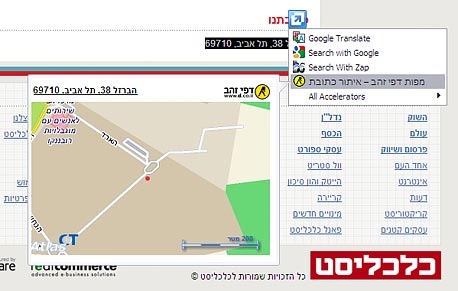
מאיץ הגלישה של דפי זהב
תוספי חיפוש ויזואלי מאפשרים לבצע חיפוש מהיר משדה החיפוש בסרגל הכלים של אינטרנט אקספלורר 8, ולהציג את התוצאות על המקום - בלי לפתוח את עמוד התוצאות הרגיל. כך, לדוגמה, באמצעות החיפוש הוויזואלי של זאפ אפשר להציג תמונות ומחירים של מוצרים שונים ישירות מתוך שדה החיפוש. תוספי חיפוש ויזואלי נוספים כוללים חיפוש בגוגל בעברית, חיפוש בדפי זהב, ועוד.
לבסוף, Web Slices הם מעין ווידג'טים מותאמים אישית שאפשר להוסיף לאתרים המועדפים של אינטרנט אקספלורר 8, ולקבל עדכונים אוטומטיים בנושאים שונים. לפי אתר התוספים של אינטרנט אקספלורר 8, האתר הישראלי היחיד שתומך ב-Web Slices הוא זאפ. כדי להשתמש בהם, חפשו מוצר בזאפ ועמדו עם סמן העכבר על אחת התוצאות. בפינת השמאלית יופיע כפתור ירוק שיאפשר להוסיף את התוצאה לדפדפן כ-Web Slice. לחצו עליו, ותוכלו לקבל עדכונים מיידיים על מחיר המוצר ישירות מסרגל הכלים של הדפדפן, בלי לפתוח את האתר.
מידע נוסף
אינטרנט אקספלורר 8: מה עושים אחרי ההתקנה?
תשעה טיפים לאינטרנט אקספלורר 8
עוד עשרה טיפים לאינטרנט אקספלורר 8
