





מדריך: כך תחזירו לעצמכם את הפרטיות בפייסבוק
הגדרות הפרטיות ברשת החברתית מורכבות ומבלבלות, אבל לא חייבים למחוק את החשבון כדי להשאיר כמה פרטים חסויים. כך תשאירו בידיכם את השליטה במידע שהעליתם לפייסבוק
"הפרטיות מתה": נבואת זעם זו תהיה אחד ממשפטי המפתח של העשור הקרוב. פרשנים וחוקרים כבר הורגים את הפרטיות שלנו עוד לפני שבכלל ידענו שיש כזאת מילה, אבל מאז תחילת שנות האלפיים אפשר לשמוע את המשפט הזה מכל כיוון אפשרי.
היום, כבר קל מאוד להבין מה הכוונה, אפילו אם רק באופן אינטואיטיבי. גל שלם של שירותי רשת כמו מייספייס, פייסבוק, טוויטר ופורסקוור הצליחו לגרום למאות מיליונים לשתף את פרטי חייהם האישיים בקנה מידה שעד לא מזמן היה בלתי נתפס. אולי אנחנו כבר לא יודעים להגדיר בדיוק מה נחשב להפרה של הפרטיות שלנו, אנחנו בלי ספק יודעים לזהות את זה כשזה קורה.
תגובת הנגד לתופעה הזו היא במידה רבה רק אופנה חולפת, אבל היא מבטאת היטב את חוסר הוודאות שבחשיבה על פרטיות בכלל ופרטיות ברשת בפרט. יש עוד הרבה מה לכתוב ולומר על הפרטיות החדשה, אבל עוד לפני כן, כדאי שנשתלט מחדש על הפרטיות הישנה שלנו.
פייסבוק, שסומנה בשבועות האחרונים כאויבת מספר אחד של הגולש הממוצע, היא המקום הראשון שכדאי להתחיל בו. אבל הגדרות הפרטיות של פייסבוק מורכבות ומבולגנות, ותהליך מחיקת החשבון מוחבא עמוק עמוק בתוך מסמכי התמיכה של האתר. אנחנו נחזיק לכם את היד ונלווה אתכם לאורך כל הדרך, בין אם תחליטו רק להקשיח מעט את הגדרות הפרטיות, או ללכת עד הסוף ולמחוק את החשבון שלכם לגמרי - על כל ההשלכות החברתיות הכרוכות בכך.
ג'ונגל של פרטיות בפייסבוק
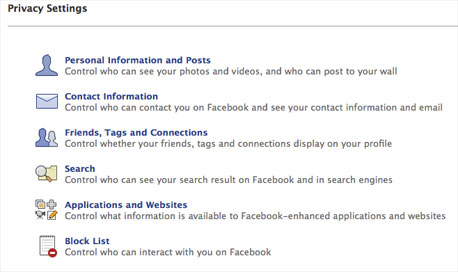
הגדרות הפרטיות של פייסבוק הפכו לשעיר לעזאזל החביב ביותר של הרשת, ולא במקרה. מי שפשוט רוצים לסמן V בתיבה "פרטיות" ולסגור עניין, ימצאו את עצמם עומדים מול מסך שמחולק לשש קטגוריות שונות, שבכל אחת מהן אפשר לקבוע עשרות הגדרות שונות. מחיקת החשבון הופכת פתאום לאופציה מושכת בהרבה.
אך לפני שתנקטו צעד קיצוני, כדאי לפחות לנסות ולראות מה יש לפייסבוק להציע. להצגת הגדרות הפרטיות, לחצו על הקישור Account בצד ימין למעלה, ובחרו את האפשרות Privacy Settings. בהמשך המדריך נעבור על כל ההגדרות כדי שתוכלו לבחור את האפשרות המתאימה ביותר עבור כל אחת מהן, אבל לפני כן, חשוב להבין שיש כמה אפשרויות שפייסבוק לא בהכרח רוצה שתבחרו.
המחלוקת סביב סוגיית הפרטיות בפייסבוק יכולה להיות מבלבלת ומאוד לא משכנעת, אבל הגדרות הפרטיות המורכבות הן רק חלק אחד מהסיפור. במהלך השנים האחרונות, פייסבוק הלכה וצמצמה את האפשרויות להגבלת הגישה למידע שלכם, ובכל שינוי במדיניות הפרטיות של פייסבוק, יותר ויותר מהמידע הפרטי שלכם הופך לציבורי.
גם אם תשנו את הגדרות הפרטיות בצורה שתניח את דעתכם, פייסבוק עשויה לחזור ולשנות אותן עבורכם בהמשך הדרך, ולפרסם בפומבי פרטים שאתם חשבתם שהיו חסויים. הדרך היחידה לשמור על מידה סבירה של שליטה במידע שלכם בפייסבוק היא להניח מראש שכל הפעילות שלכם ברשת גלויה וחשופה לכל, החל משורת הסטטוס וכלה בכפתורי ה-Like.
אם יש משהו שלא הייתם רוצים שאפילו אדם אחד ידע עליכם, פייסבוק זה המקום האחרון שבו אתם צריכים לדבר עליו. לפני שתתחילו לעבור על הגדרות הפרטיות, כדאי להתחיל מסקירה מהירה של הפרופיל שלכם ושל המידע שכבר זמין בו, וכן של האפליקציות שהתקנתם ושל המידע שזמין בהן. במקום לנסות לווסת את הגדרות הפרטיות של פייסבוק, עדיף בהרבה לווסת את הגדרות הפרטיות של עצמכם, ופשוט למחוק מראש כל פרט ביוגרפי, תמונה, פוסט או תגובה שאתם לא מרגישים איתם בנוח.
הגדרות הפרטיות מאל"ף ועד ת"ו
להגדרות הפרטיות המורכבות של פייסבוק יש הרבה חסרונות, אבל יש גם יתרון אחד ברור: הן מאפשרות לשלוט באופן דקדקני ופרטני באופי הפעילות שלכם ברשת החברתית, ומכסות כמעט כל היבט שאפשר לחשוב עליו, החל מהמידע הזמין לאפליקציות וכלה בפרטים שיוצגו על אודותיכם בתוצאות חיפוש. אין אפילו צורך לשנות את אף אחת מברירות המחדל - מספיק רק לעבור על כל ההגדרות שאפשר לקבוע כדי לחזק את תחושת הביטחון שלכם בשימוש בפייסבוק.
במידת האפשר, רצוי להחליף את שפת הממשק של פייסבוק לאנגלית לפני שינוי הגדרות הפרטיות. אפשרויות הפרטיות לא כולן מתורגמות לעברית, וניסוח מבלבל או דו-משמעי בתרגום לעברית עשוי לגרום לאי-הבנות או טעויות בעת בחירת ההגדרות הרצויות.
שלוש האפשרויות הראשונות במסך הגדרות הפרופיל כוללות את כל ההגדרות הרלבנטיות לפעילות הליבה של פייסבוק - המידע האישי בפרופיל שלכם, פעילויות כמו פרסום פוסטים או Like, וכו'. בכל אחד מהמסכים, האפשרויות מחולקות לשורות לפי שדות המידע הרלבנטיים, ובקצה כל בשורה אפשר לבחור למי תהיה גישה למידע המדובר.
לדוגמה, השורה הראשונה בעמוד הראשון, Bio and favorite quotations, קובעת מי יוכל לראות את מה שכתבתם בשדות Bio ו-Favorite Quotations בעמוד עריכת הפרופיל שלכם.
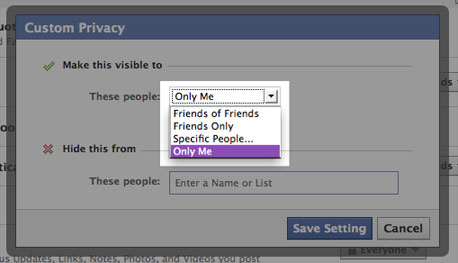
בתפריט שבקצה כל שורה אפשר לקבוע מי יוכל לראות את המידע שאותה שורה מתייחסת אליו. לדוגמה, בשורה הראשונה, ברירת המחדל היא Everyone - כלומר, כל המשתמשים בפייסבוק יוכלו לראות את המידע שהזנתם בשדות הנ"ל. האפשרויות האחרות הן Friends of Friends - כלומר, רק חברים של חברים שלכם יוכלו לראות את המידע, או Friends Only - כלומר, רק החברים שלכם יוכלו לראות את המידע.
שלוש אפשרויות אלו הן מעין קיצורי דרך, אך אפשרות אחת בולטת מאוד בהעדרה - אי אפשר להסתיר את המידע לגמרי. כדי להגיע לאפשרות הזו, לחצו על Customize, האפשרות האחרונה בתפריט. בחלון שיופיע, תחת Make this visible, אפשר לבחור את האפשרות Only Me כדי להסתיר את המידע לגמרי, או להגדיר רשימה מותאמת אישית של משתמשים שיוכלו לראות את המידע.
כמו כן, אפשר גם להסתיר את המידע ממשתמשים מסוימים, בשדה Hide this. כדי לבחור משתמשים, הקלידו את שמם בתוך השדה - פייסבוק תציע השלמה אוטומטית, בדומה לשדה החיפוש. אם סידרתם את החברים שלכם ברשימות, אפשר גם לבחור שם של רשימה. בכל מקרה, פייסבוק תסתיר את המידע מהאנשים שבחרתם בשדה זה, בלי קשר להגדרות האחרות. לדוגמה, אם בחרתם להציג פריט מידע מסוים לכל החברים שלכם, תוכלו להזין בשדה זה שם של חבר מסוים כדי להסתיר ממנו את המידע.
אחרי שתסיימו לקבוע את הגדרות הפרטיות שלכם בכל אחד משלושת העמודים הראשונים, לחצו על Preview My Profile כדי לראות איך משתמשים אחרים ברשת יראו את עמוד הפרופיל שלכם עם הגדרות הפרטיות החדשות. כדי לבדוק איך הפרופיל יראה למשתמש מסוים, הקלידו את שמו בשורת החיפוש שמעל התצוגה המקדימה. כך תוכלו לדעת בדיוק איזה מידע יהיה גלוי ואיזה ישאר מוסתר.
עבור רוב המשתמשים בפייסבוק, אנו ממליצים לבחור את האפשרות Friends Only בכל השדות, מלבד השדות שמתייחסים לפרטי התקשרות, אותם אנו ממליצים להסתיר. לגבי השדות שקשורים למידע שהזנתם בפרופיל שלכם (לדוגמה, שיוך דתי ודעות פוליטיות), כדאי פשוט למחוק את המידע מהפרופיל. זו גישה בטוחה וקלה בהרבה מאשר לנסות לשלוט בזמינות שלו.
כמובן, הגבלת הגישה לחברים בלבד תלויה בכך שברשימת החברים שלכם אכן נמצאים רק חברים שלכם. אחרי שתשנו את הגדרות הפרטיות, אנו ממליצים לעבור שוב על הרשימה ולסנן את כל מי שהוספתם רק כדי להגדיל את מספר החברים שלכם. ממילא, הנתון הזה כבר לא יהיה גלוי.
חסימות, חיפוש ואפליקציות
Search, הקישור הרביעי בעמוד הגדרות הפרטיות, מאפשר לשלוט באופן הצגת הפרופיל שלכם בעת חיפוש משתמשים בפייסבוק. גם כאן, אנו ממליצים לבחור את האפשרות Friends Only. באותו עמוד, תחת Public Search Results, אפשר לשלוט בפרסום של מידע ציבורי לגמרי על אודותיכם - מידע שיהיה גלוי לכל הרשת, ולא רק למשתמשים רשומים בפייסבוק. מן הסתם, אנו ממליצים להסיר את הסימון מהשורה Allow.
בעמוד Applications and Websites העניינים מתחילים להסתבך. פייסבוק אמנם מאפשרת לשלוט ברמה מסוימת במידע שיהיה זמין לאפליקציות שתתקינו, אך התהליך מורכב ומבלבל יותר מכל הגדרות הפרטיות האחרות, והוא משתנה באופן קבוע ולא צפוי. הפתרון האמיתי היחיד הוא פשוט לא להתקין אפליקציות בפייסבוק
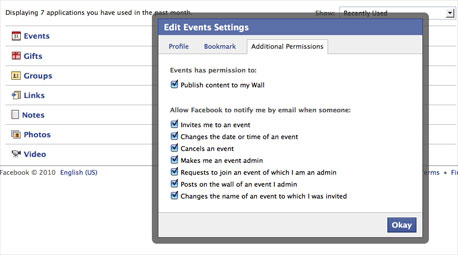
בעמוד Applications and Websites אפשר לשלוט במידע שאפליקציות יכולות לקבל עליכם, אבל צריך לערוך את הגדרות הפרטיות של כל אחת מהן בנפרד. לחצו על הקישור Account שבראש העמוד, ובחרו את האפשרות Application Settings בתפריט. בעמוד שיופיע, תוכלו לשלוט בהגדרות הפרטיות של כל אפליקציה. שימו לב שהרשימה מציגה רק את האפליקציות שהשתמשתם בהן לאחרונה. בתפריט Show שבראש העמוד אפשר לסנן את הרשימה לפי מאפיינים שונים, אבל אי אפשר להציג את כל האפליקציות בבת אחת. עבור כל אפליקציה, לחצו על הכפתור Edit Settings בקצה השורה כדי לקבוע את הגדרות הפרטיות הרצויות. שימו לב שאפליקציות רבות דורשות גישה מלאה לפרופיל שלכם - לא תוכלו להמשיך להשתמש בהן אם תקבעו הגדרות מגבילות יותר.
אחרי שתערכו את הגדרות הפרטיות של כל האפליקציות המותקנות, אפשר לחזור לעמוד הקודם כדי לערוך הגדרות פרטיות נוספות. תחת What your friends can share about you, תוכלו לבחור את פריטי המידע שיהיו זמינים לאפליקציות שחברים שלכם התקינו. הגדרות אלו לא ישפיעו על היכולת שלכם להשתמש באפליקציות, אבל הן עשויות להשפיע על היכולת שלכם להשתתף בפעילויות חברתיות שמתנהלות בתוך אפליקציות. תחת Activity on Applications and Games Dashboards אפשר לשלוט בתצוגה של מידע על השימוש שלכם באפליקציות. לדוגמה, אם אתם משחקים שמונה שעות ביום בפארמוויל, כאן תוכלו להסתיר את העובדה הזו מאחרים.
בכל מקרה, מכיוון שאין שום דרך מעשית ואמינה לשלוט באופן בו אפליקציות משתמשות במידע האישי שלכם, אנו ממליצים להמנע מהשימוש בהן כליל, ולהקשיח ככל האפשר את הגדרות הפרטיות תחת Applications and Websites. כמובן, דבר זה עשוי לפגוע באופן מורגש בחווית השימוש שלכם בפייסבוק, ורצוי להביא את זה בחשבון.
האפשרות האחרונה בעמוד הגדרות הפרטיות היא Block List - והיא הפשוטה והקלה ביותר לשימוש. כדי לחסום משתמש אחר בפייסבוק, הזינו את שמו או את האימייל שלו בשדה הרלבנטי ולחצו על Block this user. שימו לב שמשתמשים חסומים לא יוכלו לנהל איתכם שום קשר בכלים הרגילים של פייסבוק, אבל החסימה לא פועלת בתוך אפליקציות.
מחיקת חשבון
אפילו אם הצלחתם להבין את כל אפשרויות הפרטיות של פייסבוק ולהגדיר אותן בהתאם, אי אפשר להתחמק מהתחושה שלפייסבוק פשוט לא ממש אכפת מהמידע האישי שלכם. הזלזול המופגן בא לידי ביטוי לא רק בהתנהגות החברה, אלא גם בהצהרות המפורשות של העומדים בראשה, ואין שום סיבה שהמצב ישתנה בקרוב. הדבר היחיד שנשאר לעשות הוא למחוק את החשבון, ולקוות שפייסבוק לא יפרסמו בעתיד את כל המידע שכבר יש להם.
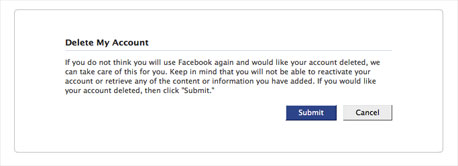
למחיקת החשבון בפייסבוק, פתחו את עמוד המחיקה ולחצו על Submit. לאישור המחיקה, תתבקשו להזין את הסיסמה שלכם, ולמלא טקסט אבטחה.
זה הכל. אחרי שתלחצו על Okay, פייסבוק תקפיא את החשבון שלכם למשך 14 יום. אם לא תתחברו לפייסבוק במהלך השבועיים האלה, החשבון יימחק סופית.
