





מדריך למתקדמים: להגן על המחשב ב-100%
באמצעות תוכנת SteadyState כל השינויים שתעשו במחשב יימחקו ברגע האתחול - מה שיכול להיות שימושי במיוחד במחשבים שמשמשים יותר מאדם אחד ונגישות אליהם עלולה ליצור יותר נזק מתועלת
מה הטעם במחשב ללא אמצעי אחסון? דמיינו שהמחשב שלכם יפעל תמיד באותו מצב בדיוק - כל שינוי שתעשו בו יימחק מיד עם האתחול, כל קובץ שתמחקו ישוחזר, וכל תוכנה שתסירו תותקן מחדש אוטומטית. נשמע כמו סיוט? במקרים רבים, זה יכול להיות יתרון עצום.
Windows SteadyState, תוכנה חינמית של מיקרוסופט שפועלת בחלונות XP ובוויסטה, מאפשרת להפוך כל יום עם המחשב שלכם ל-Groundhog Day. היא מיועדת בעיקר למחשבים משותפים שנמצאים באזורים ציבוריים, כמו ספריות או בתי קפה, אבל יכולה לעבוד בכל סיטואציה שבה לגישה מלאה למחשב יש פוטנציאל גדול יותר לנזק מאשר לתועלת.
במיוחד במקרים שבהם הצרכים היומיומיים פשוטים והדרישה לאמינות וליציבות גבוהה, SteadyState יכולה לחסוך הרבה מאוד מאמץ, הן עבור המשתמשים במחשב והן עבור מי שאחראיים על התחזוקה שלו. לדוגמה, SteadyState אידיאלית עבור מחשבים שמשמשים בעיקר לגלישה ברשת, ואין זה משנה אם אלו מותקנים בארגון בן אלפי עובדים או בבית של ההורים שלכם.
להורדת SteadyState (ההורדה וההתקנה של SteadyState מצריכות בדיקת WGA)
הגנה מפני שינויים
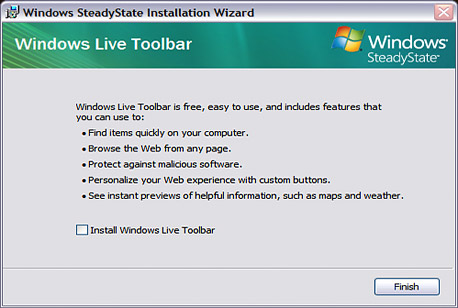
ההתקנה של SteadyState פשוטה מאוד ולא דורשת הגדרות מיוחדות. שימו לב שבמהלך ההתקנה תישאלו אם ברצונכם להתקין את סרגל הכלים של Live - מומלץ להסיר את הסימון משורה זו. הפעילו את SteadyState אחרי ההתקנה.
השלב הראשון להגנה על המחשב עם SteadyState הוא הפעלת ההגנה על הכונן הקשיח. SteadyState תקציב אזור מסוים בכונן הקשיח שבתוכו היא תשמור את כל הקבצים שישתנו בזמן השימוש במחשב. אחרי האתחול, כל השינויים באיזור זה יימחקו, והמחשב יחזור בדיוק לאותו המצב בו היה לפני כן.
הגנה זו פועלת רק על המחיצה של מערכת ההפעלה. קבצים שיישמרו במחיצות אחרות לא יימחקו בעת האתחול. שימו לב שהגנה זו דורשת מקום פנוי רב בכונן הקשיח, וכן שזמן האתחול יהיה ארוך יותר באופן משמעותי אחרי הפעלת ההגנה הזו.
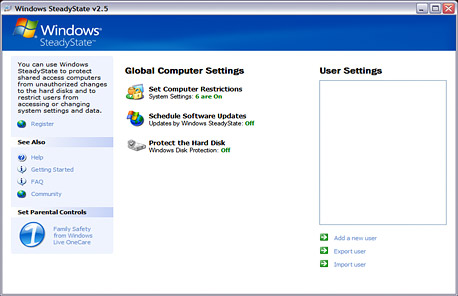
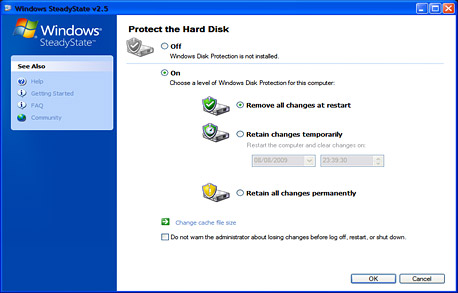
לחצו על Protect the Hard Disk, וסמנו את השורה On. בתיבת הדו-שיח שתופיע, לחצו על Yes, ולאחר מכן לחצו על OK כדי להפעיל מחדש את המחשב. אחרי האתחול, ההגנה של SteadyState תפעל, וכל שינוי במחשב יתאפס בעת האתחול.
לשינוי ההגדרות של ההגנה על הכונן הקשיח, חזרו לאותו מסך ובחרו את אחת מהאפשרויות האחרות: ברירת המחדל, Remove all changes at restart, תאפס את כל השינויים בעל האתחול ותמנע כל שינוי במחיצה הראשית של מערכת ההפעלה. האפשרות השניה Retain Changes Temporarily, מאפשרת לקבוע מראש מועד שבו המחשב יאותחל והשינויים יאופסו. עד אז, השינויים יישמרו כרגיל גם אחרי אתחול. האפשרות האחרונה היא Retain all changes permanently, והיא מאפשרת לשמור את כל השינויים בעת האתחול וכך לבצע שינויים קבועים במחיצה של מערכת ההפעלה. לדוגמה, השתמשו במצב זה כדי להתקין במחשב תוכנה חדשה. אחרת, התוכנה תמחק מיד עם האתחול.
הגדרת הרשאות
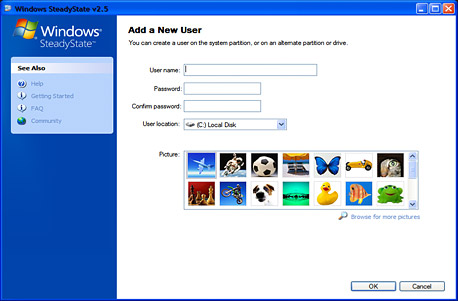
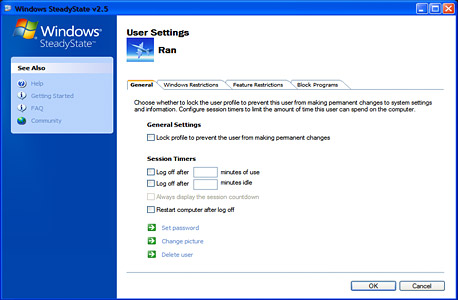
SteadyState מבוססת על מערכת המשתמשים הקיימת של חלונות. משתמשים בעלי הרשאות ניהול (Admin) יכולים לשנות את ההגדרות של SteadyState וכך בפועל יכולים לשנות כל דבר במחשב, אפילו אם ההגנה על הכונן הקשיח הופעלה. כדי ליצור משתמשים חדשים שכל ההגבלות של SteadyState יחולו עליהם, לחצו על Add a new user במסך הראשי. הזינו את פרטי המשתמש הבסיסיים, ולחצו על OK כדי ליצור את המשתמש ולקבוע את ההרשאות שלו. שימו לב לאפשרות להגדיר את מיקום הקבצים של המשתמש החדש - אם תבחרו מחיצה שונה מהמחיצה שבה מותקנת מערכת ההפעלה, המשתמש יוכל לשמור על המחשבים את המסמכים שלו בלי שאלו יימחקו בזמן האתחול.
במסך הבא, סמנו את השורה Lock profile כדי למנוע מהמשתמש מלעשות שינויים במחשב, וקבעו את ההגדרות הרצויות תחת Session Timers כדי להגביל את זמן השימוש המותר במחשב. בשלוש הלשוניות האחרות, Windows Restrictions, Feature Restriction ו-Block Programs, תוכלו לקבוע הרשאות פרטניות עבור פעולות שונות במחשב עבור אותו המשתמש - גישה לכוננים, גישה לתכונות של אינטרנט אקספלורר והתוכנות בחבילת אופיס, גישה לאפשרויות שונות של מערכת ההפעלה ועוד. לחצו על OK כדי לשמור את השינויים ולחזור למסך הראשי.
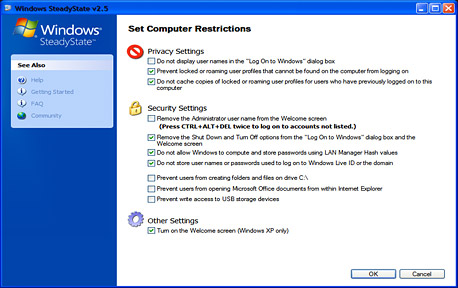
להגדרת הרשאות גלובליות, לחצו על Set Computer Restrictions במסך הראשי. כאן תוכלו לקבוע הרשאות שתחולנה על כל המשתמשים. לדוגמה, תוכלו לשנות את האפשרויות הזמינות בעת ההתחברות למחשב, תוכלו לחסום גישה להתקני אחסון ב-USB, ועוד.
עדכונים אוטומטיים
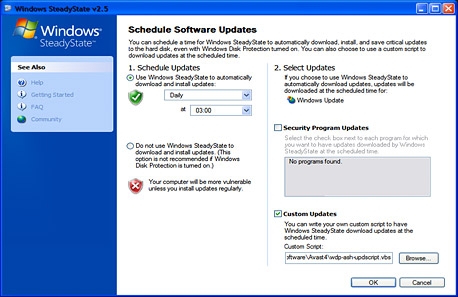
SteadyState מגינה על המחשב מפני שינויים לא רצויים, אבל מה לגבי שינויים רצויים, כמו עדכוני אבטחה או עדכונים לאנטי-וירוס? כדי להגדיר את SteadyState כך שתאפשר להתקין עדכונים אוטומטיים, לחצו על Schedule Software Updates במסך הראשי.
כברירת מחדל, SteadyState מתקינה עדכונים, אם יש כאלה, מדי יום בשעה 3 לפנות בוקר. תוכלו לשנות את ברירת המחדל הזו במסך זה, לדוגמה אם אתם בדרך כלל מכבים את המחשב בשעות הלילה.
כמו כן, אם SteadyState זיהתה את תוכנת האנטי-וירוס שלכם, היא תופיעה תחת Securiy Program Updates וכך תוכלו להפעיל גם את העדכונים האוטומטיים שלה. אם האנטי-וירוס שלכם לא מופיע ברשימה, תוכלו להגדיר את מאפייני העדכון שלו באופן ידני, בשורה Custom Updates. למידע נוסף, חפשו בגוגל את שמו של האנטי-וירוס שלכם יחד עם המילה "SteadyState". לדוגמה, מלאו את ההוראות בקישורים הבאים להגדרת עדכונים אוטומטיים עבור AVG ו-Avast, שתי תוכנות אנטי-וירוס חינמיות נפוצות.
מחיצות נוספות
אם במחשב שבו אתם מתקינים את SteadyState קיימות כמה מחיצות, המשתמשים במחשב יוכלו להשתמש במחיצה השנייה כדי לשמור קבצים ומסמכים, ואלו לא
יימחקו בזמן האתחול. בעת הגדרת שמות המשתמשים, בחרו את המחיצה הרצויה - המחיצה שבה מותקנת מערכת ההפעלה (בדרך כלל C:) היא המחיצה שעליה SteadyState מגינה.המחיצות האחרות אינן מושפעות מהשינויים של SteadyState.
לשינוי המחיצות במחשב בלי להתקין מחדש את מערכת ההפעלה, קראו את המדריך איך לשלוט במחיצות של המחשב.
